DAIS.co.id – Cara Mengunci Port USB di Komputer Tanpa Software Tambahan menjadi solusi bagi banyak pengguna yang ingin meningkatkan keamanan data pribadi. Pernahkah Anda merasa khawatir data penting di komputer Anda bisa dengan mudah diakses atau dicuri melalui port USB?
Kehilangan kendali atas akses fisik ke port USB komputer bisa membuka celah keamanan yang signifikan. Tanpa langkah pencegahan yang tepat, siapapun yang memiliki akses fisik ke perangkat Anda bisa dengan mudah mencolokkan flash drive atau perangkat lain untuk menyalin data atau bahkan menginstal malware.
Untungnya, cara mengunci port USB di komputer tanpa software tambahan ternyata cukup mudah dilakukan dan bisa diimplementasikan oleh siapa saja. Anda tidak perlu menjadi seorang ahli IT untuk mengamankan salah satu pintu masuk potensial ke data sensitif Anda.
Memahami Pentingnya Mengamankan Port USB
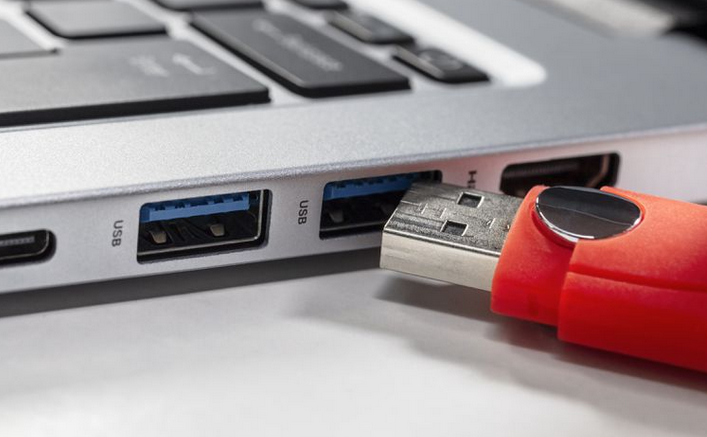
Port USB, meskipun sangat berguna untuk transfer data dan menghubungkan berbagai periferal, juga merupakan salah satu vektor serangan yang paling umum digunakan. Keberadaannya yang terbuka membuat perangkat seperti flash drive, external hard drive, bahkan smartphone bisa terhubung langsung ke sistem operasi Anda.
Mengapa Perlu Mengunci Port USB?
Ada beberapa alasan kuat mengapa Anda perlu mempertimbangkan untuk mengunci port USB pada komputer Anda:
- Mencegah Pencurian Data: Ini adalah alasan paling krusial. Dengan mengunci port USB, Anda mencegah orang yang tidak berwenang menyalin data sensitif dari komputer Anda ke media penyimpanan eksternal. Bayangkan jika Anda bekerja di lingkungan publik atau berbagi komputer dengan orang lain, risiko ini tentu meningkat.
- Melindungi dari Malware: Banyak serangan malware disebarkan melalui perangkat USB yang terinfeksi. Dengan membatasi akses ke port USB, Anda secara signifikan mengurangi kemungkinan komputer Anda terinfeksi oleh virus, ransomware, atau spyware yang dibawa melalui USB.
- Menjaga Integritas Sistem: Perangkat USB yang tidak dikenal atau dibuat khusus terkadang dapat digunakan untuk mengubah pengaturan sistem atau bahkan merusak komponen sistem operasi. Mengunci port USB membantu menjaga stabilitas dan keamanan sistem Anda.
- Pengaturan di Lingkungan Kerja: Di banyak kantor, mengunci port USB adalah praktik keamanan standar untuk mencegah kebocoran data rahasia perusahaan atau penyalahgunaan sumber daya IT.
Kapan Anda Membutuhkan Kunci Port USB?
Ada kalanya cara mengunci port USB di komputer tanpa software tambahan menjadi sangat relevan. Misalnya:
- Ketika Anda meninggalkan komputer Anda tanpa pengawasan di tempat umum atau kantor.
- Jika Anda berbagi komputer dengan anggota keluarga atau rekan kerja dan ingin membatasi akses ke data pribadi Anda.
- Saat Anda memiliki anak kecil yang mungkin secara tidak sengaja mencolokkan perangkat USB ke komputer.
- Untuk melindungi data sensitif perusahaan di lingkungan yang kurang terkontrol.
Cara Mengunci Port USB di Komputer Tanpa Software Tambahan
Sebagian besar sistem operasi modern, terutama Windows, menyediakan mekanisme bawaan untuk mengelola perangkat yang terhubung, termasuk port USB. Anda dapat memanfaatkan pengaturan ini untuk menonaktifkan fungsi port USB tanpa perlu menginstal aplikasi pihak ketiga sama sekali.
Menggunakan Registry Editor (Windows)
Metode paling umum dan efektif untuk cara mengunci port USB di komputer tanpa software tambahan pada sistem operasi Windows adalah melalui Registry Editor. Ini adalah alat canggih yang memungkinkan Anda memodifikasi pengaturan sistem yang mendalam.
Penting: Memodifikasi Registry yang salah dapat menyebabkan masalah serius pada sistem operasi Anda. Sangat disarankan untuk membuat cadangan Registry sebelum melakukan perubahan.
Berikut langkah-langkahnya:
- Buka Registry Editor:
- Tekan tombol
Windows + Runtuk membuka jendela Run. - Ketik
regeditdan tekanEnteratau klikOK. - Jika muncul jendela User Account Control (UAC), klik
Yes.
- Tekan tombol
- Navigasi ke Lokasi yang Tepat:
- Di jendela Registry Editor, navigasikan ke jalur berikut:
HKEY_LOCAL_MACHINESYSTEMCurrentControlSetServicesUSBSTOR
- Di jendela Registry Editor, navigasikan ke jalur berikut:
- Modifikasi Nilai “Start”:
- Di panel sebelah kanan, cari entri bernama
Start. - Klik dua kali pada entri
Startuntuk membuka jendela Edit DWORD (32-bit) Value. - Secara default, nilai
Startbiasanya diatur ke3. Nilai ini memungkinkan pengandar USB berfungsi. - Untuk menonaktifkan port USB, ubah nilai
Value datamenjadi4. - Klik
OKuntuk menyimpan perubahan.
- Di panel sebelah kanan, cari entri bernama
- Restart Komputer:
- Tutup Registry Editor.
- Restart komputer Anda agar perubahan berlaku.
Setelah komputer di-restart, port USB Anda seharusnya tidak lagi dapat digunakan untuk mentransfer data atau menghubungkan perangkat penyimpanan.
Mengaktifkan Kembali Port USB
Jika Anda ingin mengaktifkan kembali port USB, ikuti langkah yang sama, tetapi pada langkah 3, ubah kembali nilai Value data dari 4 menjadi 3. Kemudian, restart komputer Anda.
Menggunakan Group Policy Editor (Windows Pro/Enterprise)
Bagi pengguna Windows versi Pro, Enterprise, atau Education, Group Policy Editor menawarkan cara yang lebih terstruktur untuk mengelola pengaturan sistem, termasuk pembatasan port USB. Metode ini seringkali lebih disukai di lingkungan bisnis karena kemudahannya dalam penerapan di banyak komputer.
Berikut langkah-langkahnya:
- Buka Group Policy Editor:
- Tekan tombol
Windows + Runtuk membuka jendela Run. - Ketik
gpedit.mscdan tekanEnteratau klikOK.
- Tekan tombol
- Navigasi ke Pengaturan USB:
- Di panel kiri jendela Local Group Policy Editor, navigasikan ke:
Computer Configuration->Administrative Templates->System->Device Installation->Device Installation Restrictions
- Di panel kiri jendela Local Group Policy Editor, navigasikan ke:
- Konfigurasi Kebijakan:
- Di panel sebelah kanan, cari kebijakan bernama
Prevent installation of devices that match any of these device IDs. - Klik dua kali pada kebijakan tersebut.
- Di panel sebelah kanan, cari kebijakan bernama
- Aktifkan dan Tentukan ID Perangkat:
- Pilih opsi
Enabled. - Di bagian bawah jendela, Anda akan melihat opsi untuk
Device IDs. Di sini Anda dapat menentukan ID perangkat spesifik yang ingin Anda blokir. - Untuk memblokir semua perangkat USB Mass Storage (termasuk flash drive), Anda bisa menambahkan ID seperti:
USBSTORDISK
Anda juga bisa menambahkan ID lain sepertiUSBVID_xxxx&PID_yyyyjika Anda mengetahui ID spesifik perangkat yang ingin diblokir. Namun, untuk tujuan umum memblokir penyimpanan USB,USBSTORDISKsudah cukup. - Klik
ApplylaluOK.
- Pilih opsi
- Restart Komputer:
- Tutup Group Policy Editor.
- Restart komputer Anda.
Metode ini memberikan kontrol yang lebih granular, memungkinkan Anda untuk memblokir jenis perangkat USB tertentu sambil tetap mengizinkan yang lain (misalnya, keyboard atau mouse USB).
Mengaktifkan Kembali Port USB
Untuk mengaktifkan kembali port USB menggunakan Group Policy Editor, Anda cukup kembali ke kebijakan yang sama dan memilih Not Configured atau Disabled.
Menggunakan Device Manager (Cara Cepat, Tapi Sementara)
Metode ini lebih cepat dan tidak memerlukan modifikasi Registry atau Group Policy, namun sifatnya lebih sementara karena pengaturan bisa dengan mudah diubah kembali. Ini lebih cocok untuk penguncian cepat saat Anda perlu meninggalkan komputer sebentar.
- Buka Device Manager:
- Klik kanan pada tombol Start (ikon Windows).
- Pilih
Device Manager.
- Cari Universal Serial Bus controllers:
- Di jendela Device Manager, luaskan kategori
Universal Serial Bus controllers.
- Di jendela Device Manager, luaskan kategori
- Nonaktifkan Perangkat USB:
- Anda akan melihat daftar perangkat USB yang terhubung atau terdeteksi.
- Untuk menonaktifkan port USB, Anda bisa klik kanan pada
USB Root Hubatau perangkat yang terkait dengan port USB yang ingin Anda nonaktifkan, lalu pilihDisable device. - Lakukan ini untuk semua USB Root Hub yang Anda curigai sebagai port yang ingin dikunci.
- Konfirmasi:
- Anda mungkin akan diminta konfirmasi. Klik
Yes.
- Anda mungkin akan diminta konfirmasi. Klik
Setelah dinonaktifkan, perangkat yang terhubung ke port tersebut tidak akan berfungsi.
Mengaktifkan Kembali Port USB
Untuk mengaktifkan kembali, ulangi langkah yang sama, tetapi pilih Enable device pada perangkat USB Root Hub yang Anda nonaktifkan sebelumnya.
Tips Tambahan untuk Keamanan Port USB
Selain cara mengunci port USB di komputer tanpa software tambahan, ada beberapa praktik lain yang bisa Anda terapkan untuk meningkatkan keamanan:
- Gunakan Password Kuat: Pastikan komputer Anda dilindungi dengan kata sandi yang kuat. Ini adalah garis pertahanan pertama dan paling penting.
- Perbarui Sistem Operasi dan Antivirus: Selalu jaga agar sistem operasi dan perangkat lunak antivirus Anda selalu diperbarui. Pembaruan sering kali mencakup perbaikan keamanan yang dapat melindungi Anda dari ancaman baru.
- Waspadai “USB Drop”: Jangan pernah mencolokkan perangkat USB yang Anda temukan tergeletak begitu saja, meskipun terlihat menarik atau berlabel. Ini bisa jadi jebakan untuk menginfeksi komputer Anda.
- Gunakan Enkripsi Data: Untuk data yang sangat sensitif, pertimbangkan untuk mengenkripsi seluruh hard drive atau file-file penting Anda. Dengan begitu, bahkan jika data berhasil disalin, isinya tetap tidak dapat diakses tanpa kunci enkripsi.
- Batasi Akses Fisik: Secara umum, batasi akses fisik ke komputer Anda. Semakin sedikit orang yang bisa menyentuh perangkat Anda, semakin kecil risiko penyalahgunaan.
Kesalahan Umum Saat Mengunci Port USB
Beberapa pengguna mungkin membuat kesalahan saat mencoba mengunci port USB. Perhatikan hal-hal berikut:
- Salah Memodifikasi Registry: Kesalahan ketik atau salah mengedit nilai di Registry Editor bisa berakibat fatal pada stabilitas sistem. Selalu berhati-hati dan lakukan pencadangan.
- Terlalu Membatasi: Terkadang pengguna terlalu bersemangat dan memblokir semua jenis perangkat USB, termasuk keyboard dan mouse, yang kemudian membuat komputer tidak bisa digunakan tanpa bantuan. Pastikan Anda memahami ID perangkat atau jenis USB yang Anda blokir.
- Mengabaikan Pembaruan: Mengunci port USB adalah satu lapisan keamanan. Jangan sampai Anda mengabaikan pembaruan sistem atau antivirus karena merasa sudah aman.
FAQ (Pertanyaan Umum) tentang Cara Mengunci Port USB
Apakah memblokir port USB membuat komputer saya lebih rentan terhadap serangan lain?
Tidak secara langsung. Memblokir port USB hanya menghilangkan satu jalur masuk potensial untuk ancaman. Keamanan komputer secara keseluruhan masih bergantung pada banyak faktor lain seperti pembaruan sistem, antivirus, dan kebiasaan pengguna yang aman.
Bisakah saya memblokir port USB hanya untuk pengguna tertentu?
Metode Registry Editor dan Device Manager biasanya berlaku untuk semua pengguna di komputer tersebut. Untuk pembatasan berbasis pengguna, Anda mungkin memerlukan solusi perangkat lunak khusus atau pengaturan yang lebih kompleks di lingkungan jaringan domain.
Apakah ada risiko kehilangan data saat mengunci port USB?
Tidak. Mengunci port USB hanya mencegah transfer data masuk atau keluar melalui port tersebut. Ini tidak akan menghapus atau merusak data yang sudah ada di komputer Anda.
Apakah metode ini berfungsi di semua versi Windows?
Metode Registry Editor umumnya berfungsi di sebagian besar versi Windows modern (Windows 7, 8, 10, 11). Group Policy Editor hanya tersedia di edisi Windows Pro, Enterprise, dan Education.
Apakah ada cara untuk mengunci port USB tanpa harus me-restart komputer?
Menggunakan Device Manager untuk menonaktifkan USB Root Hub seringkali tidak memerlukan restart. Namun, perubahan pada Registry atau Group Policy memerlukan restart agar efektif.
Kesimpulan
Mengamankan komputer Anda dari akses fisik yang tidak diinginkan adalah langkah penting dalam menjaga keamanan data. Cara mengunci port USB di komputer tanpa software tambahan menawarkan solusi yang efektif dan dapat diakses oleh banyak pengguna. Dengan memanfaatkan fitur bawaan sistem operasi seperti Registry Editor atau Group Policy Editor, Anda dapat dengan mudah membatasi akses ke port USB Anda, mencegah pencurian data, dan melindungi sistem dari malware.
Jangan tunda lagi untuk mengamankan perangkat Anda. Cobalah tips cara mengunci port USB di komputer tanpa software tambahan ini dan rasakan ketenangan ekstra dalam melindungi informasi berharga Anda. Bagikan artikel ini kepada teman atau kolega yang mungkin juga membutuhkan informasi serupa!