DAIS.co.id – Cara Mengatur Virtual Memory Windows Secara Manual Lebih Optimal bisa menjadi kunci untuk meningkatkan performa komputer Anda, terutama saat menjalankan aplikasi berat atau multitasking. Pernahkah komputer Anda terasa melambat secara tiba-tiba, bahkan saat tidak banyak program yang terbuka? Fenomena ini seringkali berkaitan erat dengan bagaimana sistem operasi Windows mengelola memori.
Memahami dan mengoptimalkan penggunaan virtual memory adalah salah satu cara efektif untuk mengatasi masalah performa tersebut tanpa harus selalu berpikir untuk membeli hardware baru. Ada kalanya pengaturan bawaan Windows belum tentu ideal untuk semua skenario penggunaan.
Oleh karena itu, mari kita selami lebih dalam bagaimana cara mengatur virtual memory Windows secara manual lebih optimal agar komputer Anda berjalan lebih lancar dan responsif.
Apa Itu Virtual Memory dan Mengapa Penting?
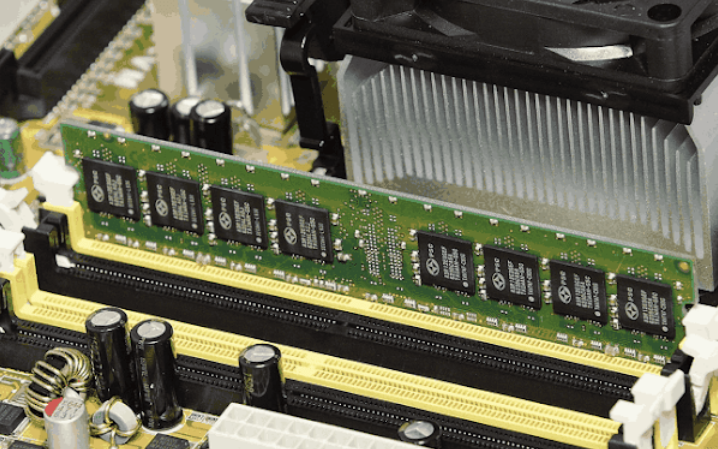
Sebelum melangkah lebih jauh ke cara mengatur virtual memory Windows secara manual lebih optimal, penting untuk memahami terlebih dahulu apa itu virtual memory dan mengapa keberadaannya sangat vital bagi kinerja sistem. Secara sederhana, virtual memory adalah sebuah teknik manajemen memori yang digunakan oleh sistem operasi untuk memberikan ilusi kepada aplikasi bahwa komputer memiliki lebih banyak memori fisik (RAM) daripada yang sebenarnya terpasang.
Teknik ini bekerja dengan memanfaatkan sebagian dari ruang penyimpanan di hard disk atau SSD Anda sebagai perpanjangan dari RAM. Ketika RAM fisik penuh, Windows akan memindahkan data yang jarang digunakan dari RAM ke area khusus di disk yang disebut paging file (atau swap file). Proses ini memungkinkan aplikasi lain yang membutuhkan ruang di RAM untuk terus berjalan tanpa mengalami crash atau melambat drastis.
Fungsi utama dari virtual memory adalah untuk:
- Memungkinkan aplikasi yang lebih besar berjalan: Tanpa virtual memory, banyak aplikasi modern yang membutuhkan lebih banyak memori daripada yang tersedia di RAM fisik akan kesulitan berjalan.
- Meningkatkan stabilitas sistem: Dengan menyediakan ruang cadangan, virtual memory membantu mencegah sistem crash ketika permintaan memori melebihi kapasitas RAM fisik.
- Menjalankan lebih banyak aplikasi secara bersamaan (multitasking): Kemampuan untuk "memindahkan" data yang tidak aktif ke disk memungkinkan lebih banyak program untuk tetap aktif di latar belakang.
Jadi, meskipun terdengar seperti hanya solusi sementara, virtual memory adalah komponen krusial yang menjaga sistem Anda tetap berfungsi. Namun, bukan berarti pengaturan default selalu yang terbaik. Ada kalanya cara mengatur virtual memory Windows secara manual lebih optimal justru memberikan peningkatan yang signifikan.
Kapan Pengaturan Virtual Memory Default Tidak Cukup?
Sistem operasi Windows secara otomatis mengelola ukuran paging file. Secara default, Windows biasanya akan mengalokasikan ukuran paging file berdasarkan jumlah RAM yang terpasang dan beban kerja sistem. Namun, dalam beberapa situasi, pengaturan otomatis ini mungkin tidak memberikan performa terbaik:
- Pengguna dengan RAM fisik sangat besar: Jika Anda memiliki RAM 16GB, 32GB, atau lebih, Windows mungkin tidak mengalokasikan paging file yang cukup besar, padahal beberapa aplikasi masih bisa diuntungkan dari virtual memory yang lebih luas.
- Pengguna yang sering menjalankan aplikasi berat: Profesional kreatif yang menggunakan software editing video, desain grafis, rendering 3D, atau gamer yang memainkan game dengan grafis intensif seringkali membutuhkan lebih dari sekadar RAM fisik dan virtual memory bawaan.
- Komputer dengan SSD sebagai drive utama: Meskipun SSD jauh lebih cepat daripada HDD, akses yang terlalu sering ke paging file di SSD dapat memperpendek umur pakainya (meskipun ini semakin jarang menjadi masalah dengan SSD modern). Mengatur virtual memory secara manual bisa membantu mendistribusikan beban.
- Masalah performa yang tidak jelas: Ketika komputer terasa lambat tanpa alasan yang jelas, salah satu langkah troubleshooting yang patut dicoba adalah mengoptimalkan pengaturan virtual memory.
Memahami kapan pengaturan default mungkin kurang optimal adalah langkah awal yang baik sebelum kita mempelajari cara mengatur virtual memory Windows secara manual lebih optimal.
Panduan Lengkap: Cara Mengatur Virtual Memory Windows Secara Manual Lebih Optimal
Mengatur virtual memory secara manual memang membutuhkan sedikit kehati-hatian, tetapi dengan langkah-langkah yang tepat, Anda bisa mendapatkan performa yang lebih baik. Berikut adalah panduan langkah demi langkah untuk cara mengatur virtual memory Windows secara manual lebih optimal:
Langkah 1: Akses Pengaturan Sistem Lanjutan
Pertama-tama, Anda perlu masuk ke pengaturan sistem yang berkaitan dengan performa.
- Tekan tombol Windows + R pada keyboard Anda untuk membuka kotak dialog "Run".
- Ketik
sysdm.cpllalu tekan Enter atau klik OK. Ini akan membuka jendela "System Properties". - Di jendela "System Properties", navigasikan ke tab Advanced.
- Di bagian "Performance", klik tombol Settings….
Langkah 2: Konfigurasi Pengaturan Virtual Memory
Setelah mengklik "Settings…", sebuah jendela baru bernama "Performance Options" akan muncul.
- Di jendela "Performance Options", navigasikan ke tab Advanced.
- Di bagian "Virtual memory", klik tombol Change….
Langkah 3: Menonaktifkan Manajemen Otomatis dan Mengatur Ukuran
Ini adalah bagian krusial di mana Anda akan mulai melakukan pengaturan manual.
- Di jendela "Virtual Memory", pastikan opsi "Automatically manage paging file size for all drives" tidak tercentang.
- Sekarang, Anda akan melihat daftar drive yang tersedia. Pilih drive tempat Anda ingin mengalokasikan paging file. Disarankan untuk memilih drive yang memiliki ruang kosong paling banyak dan merupakan drive tercepat Anda (biasanya SSD). Hindari menggunakan drive yang sama dengan instalasi sistem operasi jika memungkinkan, tetapi jika hanya ada satu drive, Anda bisa menggunakannya.
- Pilih opsi "Custom size". Di sini Anda perlu menentukan ukuran awal (Initial size) dan ukuran maksimum (Maximum size) untuk paging file.
Menentukan Ukuran Optimal: Kunci dari Cara Mengatur Virtual Memory Windows Secara Manual Lebih Optimal
Menentukan ukuran yang tepat adalah seni tersendiri dan bergantung pada beberapa faktor:
- Ukuran RAM Fisik: Aturan umum yang sering digunakan adalah mengatur ukuran awal paging file sekitar 1.5 kali jumlah RAM fisik Anda, dan ukuran maksimum 3 kali jumlah RAM fisik Anda.
- Contoh: Jika Anda memiliki RAM 8GB (sekitar 8192 MB), Anda bisa mencoba mengatur Initial size sekitar 12288 MB (1.5 x 8192) dan Maximum size sekitar 24576 MB (3 x 8192).
- Kapasitas Penyimpanan: Pastikan Anda memiliki ruang yang cukup di drive yang Anda pilih. Jangan sampai mengalokasikan ukuran yang terlalu besar hingga membuat drive Anda penuh.
- Beban Kerja: Jika Anda sering menjalankan aplikasi yang sangat memakan memori, Anda mungkin perlu sedikit memperbesar nilai-nilai tersebut.
- SSD vs HDD: Jika Anda menggunakan SSD, alokasikan ruang yang cukup namun tidak berlebihan. Jika Anda menggunakan HDD, ukurannya bisa lebih besar tetapi Anda akan merasakan sedikit perlambatan saat paging file digunakan.
Tips Tambahan untuk Ukuran:
- Banyak pengguna menemukan performa optimal dengan mengatur ukuran awal dan maksimum sama. Ini mencegah Windows harus mengubah ukuran paging file secara dinamis, yang bisa memakan waktu. Misalnya, jika Anda memutuskan ukuran 16384 MB, masukkan angka tersebut di kedua kolom.
- Anda bisa memantau penggunaan memori Anda menggunakan Task Manager (Ctrl+Shift+Esc) untuk mendapatkan gambaran yang lebih baik tentang seberapa banyak memori yang sebenarnya dibutuhkan oleh aplikasi Anda.
Langkah 4: Menerapkan Perubahan dan Restart
Setelah Anda menentukan ukuran custom untuk paging file di drive yang Anda pilih:
- Klik tombol Set.
- Jika Anda ingin menonaktifkan virtual memory di drive lain, pilih drive tersebut, lalu pilih opsi "No paging file" dan klik Set. (Disarankan untuk tidak menonaktifkan virtual memory sepenuhnya, kecuali Anda memiliki RAM fisik yang sangat besar dan yakin tidak akan pernah membutuhkannya).
- Klik OK di jendela "Virtual Memory".
- Anda akan diminta untuk me-restart komputer agar perubahan dapat diterapkan. Klik OK atau Restart now.
Melakukan restart adalah langkah penting agar cara mengatur virtual memory Windows secara manual lebih optimal benar-benar efektif.
Manfaat Mengatur Virtual Memory Secara Manual
Mengapa repot-repot melakukan pengaturan manual ini? Ada beberapa manfaat nyata yang bisa Anda rasakan jika Anda berhasil menerapkan cara mengatur virtual memory Windows secara manual lebih optimal:
- Peningkatan Responsivitas Sistem: Komputer terasa lebih cepat dalam membuka aplikasi, beralih antar jendela, dan merespons perintah.
- Performa Lebih Stabil Saat Multitasking: Kemampuan sistem untuk menangani lebih banyak aplikasi terbuka secara bersamaan tanpa melambat drastis.
- Mengurangi Frekuensi "Not Responding": Aplikasi yang sebelumnya sering menampilkan pesan "Not Responding" mungkin menjadi lebih stabil.
- Optimalisasi Penggunaan SSD: Dengan menetapkan ukuran paging file yang tetap, Anda dapat mengontrol seberapa sering SSD Anda diakses untuk tujuan ini, yang secara teoritis dapat membantu memperpanjang umurnya.
- Kontrol Penuh: Anda memiliki kendali penuh atas bagaimana sistem Anda mengelola memori, yang bisa sangat memuaskan bagi pengguna yang ingin memahami dan mengoptimalkan setiap aspek komputernya.
Kapan Sebaiknya TIDAK Mengubah Virtual Memory?
Meskipun cara mengatur virtual memory Windows secara manual lebih optimal bisa memberikan manfaat, ada kalanya lebih baik membiarkan Windows mengelolanya secara otomatis:
- Pengguna Awam: Jika Anda tidak yakin apa yang Anda lakukan, mengubah pengaturan ini secara sembarangan bisa berdampak negatif. Pengaturan default Windows sebenarnya sudah cukup baik untuk sebagian besar pengguna.
- Ruang Penyimpanan Terbatas: Jika drive Anda hampir penuh, mengalokasikan paging file yang besar hanya akan memperburuk keadaan.
- RAM Fisik Sangat Sedikit (Misal 4GB atau Kurang): Pada sistem dengan RAM yang sangat terbatas, virtual memory menjadi sangat krusial. Mengubahnya secara manual bisa berisiko jika tidak dilakukan dengan pemahaman yang benar.
- Tidak Ada Masalah Performa: Jika komputer Anda sudah berjalan lancar dan Anda tidak mengalami masalah apa pun, mungkin tidak perlu repot-repot mengubah pengaturan virtual memory.
Kesalahan Umum dalam Mengatur Virtual Memory
Banyak pengguna yang mencoba cara mengatur virtual memory Windows secara manual lebih optimal justru melakukan beberapa kesalahan umum yang dapat memperburuk kondisi. Hindari kesalahan-kesalahan berikut:
- Menonaktifkan Virtual Memory Sepenuhnya: Ini adalah kesalahan paling fatal. Kecuali Anda memiliki RAM fisik yang sangat besar (misalnya 64GB ke atas) dan Anda sangat yakin dengan beban kerja Anda, menonaktifkan virtual memory bisa menyebabkan crash sistem dan ketidakstabilan aplikasi.
- Mengalokasikan Ukuran yang Terlalu Kecil: Jika ukuran paging file terlalu kecil, sistem akan cepat kehabisan ruang, dan Anda akan mengalami masalah performa yang sama atau bahkan lebih buruk dari sebelumnya.
- Mengalokasikan Ukuran yang Terlalu Besar Tanpa Kebutuhan: Mengisi drive Anda dengan paging file yang sangat besar padahal tidak dibutuhkan hanya akan membuang-buang ruang penyimpanan.
- Menempatkan Paging File di Drive yang Sangat Lambat atau Penuh: Menempatkan paging file di HDD yang sudah tua dan lambat, atau di drive yang hampir penuh, hanya akan memperlambat akses dan kinerja sistem secara keseluruhan.
- Tidak Melakukan Restart: Perubahan pada pengaturan virtual memory tidak akan aktif sampai Anda me-restart komputer.
Memahami kesalahan umum ini akan membantu Anda lebih berhati-hati saat menerapkan cara mengatur virtual memory Windows secara manual lebih optimal.
FAQ: Pertanyaan Umum Seputar Virtual Memory
Q1: Apakah benar bahwa mengoptimalkan virtual memory bisa menggantikan penambahan RAM fisik?
A1: Tidak sepenuhnya. Virtual memory adalah solusi sementara dan tidak akan pernah secepat RAM fisik. Mengoptimalkan virtual memory membantu memaksimalkan apa yang sudah Anda miliki, tetapi untuk peningkatan performa jangka panjang yang signifikan, menambah RAM fisik tetap menjadi pilihan terbaik jika komputer Anda membutuhkannya.
Q2: Berapa ukuran ideal untuk virtual memory?
A2: Aturan umum adalah 1.5x RAM fisik untuk ukuran awal dan 3x untuk ukuran maksimum. Namun, ini bisa bervariasi. Banyak pengguna merasa puas dengan ukuran awal dan maksimum yang sama, sekitar 1.5x hingga 2x RAM fisik, terutama jika menggunakan SSD. Selalu pantau penggunaan memori Anda untuk penyesuaian lebih lanjut.
Q3: Bisakah saya menempatkan virtual memory di beberapa drive?
A3: Ya, Anda bisa. Beberapa pengguna menyarankan untuk menempatkan paging file di drive yang berbeda dari instalasi sistem operasi. Jika Anda memiliki beberapa SSD, Anda bisa membuat paging file di masing-masing SSD, tetapi pastikan untuk mengatur ukuran yang tepat di setiap drive dan jangan sampai total ukurannya berlebihan.
Q4: Apakah terlalu sering mengakses virtual memory bisa merusak SSD saya?
A4: Dulu ini adalah kekhawatiran yang lebih besar. Namun, dengan SSD modern yang memiliki wear leveling dan ketahanan tulis (endurance) yang jauh lebih baik, kekhawatiran ini sudah berkurang secara signifikan. Meskipun begitu, tetap disarankan untuk tidak membuat paging file berukuran ekstrem jika tidak benar-benar dibutuhkan.
Q5: Mengapa setelah mengatur virtual memory, komputer saya malah terasa lebih lambat?
A5: Ini kemungkinan besar terjadi karena ukuran yang Anda atur terlalu kecil, menyebabkan sistem sering kehabisan ruang dan harus bekerja lebih keras untuk mengelola memori. Atau, Anda mungkin menempatkannya di drive yang sangat lambat atau terlalu penuh. Coba kembalikan ke pengaturan otomatis atau sesuaikan ukurannya lagi.
Kesimpulan: Optimalkan Performa Komputer Anda
Memahami dan menerapkan cara mengatur virtual memory Windows secara manual lebih optimal adalah langkah cerdas bagi siapa saja yang ingin memaksimalkan potensi komputernya. Dengan sedikit penyesuaian pada pengaturan paging file, Anda dapat merasakan peningkatan signifikan dalam responsivitas, stabilitas, dan kemampuan multitasking sistem Anda.
Ingatlah untuk selalu berhati-hati, lakukan riset secukupnya, dan jangan ragu untuk mencoba pengaturan yang berbeda sambil memantau dampaknya. Jika Anda merasa panduan ini bermanfaat, jangan ragu untuk membagikannya kepada teman atau kolega Anda yang mungkin juga mengalami masalah performa komputer. Selamat mencoba dan semoga komputer Anda berjalan lebih lancar!