DAIS.co.id – Cara Mengirim File Besar di WhatsApp Tanpa Kompresi kini menjadi kebutuhan krusial bagi banyak pengguna, terutama di era digital yang serba cepat ini. Pernahkah Anda merasa frustrasi ketika ingin membagikan dokumen penting, foto berkualitas tinggi, atau bahkan video berdurasi panjang, namun WhatsApp secara otomatis mengompresnya, mengurangi kualitas aslinya?
Masalah ini seringkali muncul ketika kita mencoba mengirim file yang melebihi batas ukuran tertentu yang ditetapkan oleh WhatsApp. Akibatnya, file yang diterima oleh penerima mungkin tidak sesuai dengan ekspektasi, terutama jika kualitas orisinal sangat penting. Untungnya, ada beberapa trik cerdas yang bisa Anda terapkan untuk mengatasi keterbatasan ini.
Artikel ini akan memandu Anda langkah demi langkah tentang cara mengirim file besar di WhatsApp tanpa kompresi, memastikan setiap detail penting tersampaikan dengan sempurna kepada penerima.
Memahami Batasan WhatsApp dan Kebutuhan Mengirim File Tanpa Kompresi
WhatsApp, sebagai salah satu aplikasi perpesanan paling populer di dunia, memiliki berbagai fitur yang memudahkan komunikasi sehari-hari. Salah satu keterbatasan yang seringkali dihadapi pengguna adalah mengenai ukuran file yang bisa dikirim. Secara default, WhatsApp akan mengompresi jenis file tertentu, seperti foto dan video, untuk menghemat data dan mempercepat proses pengiriman.
Mengapa WhatsApp Mengompres File?
Alasan utama di balik kebijakan kompresi ini adalah untuk memastikan pengalaman pengguna yang lancar, terutama bagi mereka yang memiliki koneksi internet terbatas atau paket data yang tidak terlalu besar. Kompresi file, seperti foto dan video, mengurangi ukurannya secara signifikan. Hal ini membantu:
- Menghemat Kuota Data: Baik pengirim maupun penerima akan menggunakan lebih sedikit data saat bertukar file.
- Mempercepat Pengiriman: File yang lebih kecil membutuhkan waktu lebih singkat untuk diunggah dan diunduh.
- Mengurangi Beban Server: Server WhatsApp dapat menangani lebih banyak transaksi dengan file yang lebih kecil.
Meskipun memiliki tujuan yang baik, kompresi ini seringkali menjadi bumerang ketika pengguna memerlukan file dengan kualitas orisinal. Misalnya, seorang fotografer yang ingin membagikan hasil karyanya kepada klien, seorang desainer grafis yang mengirimkan mock-up proyek, atau bahkan seseorang yang ingin berbagi kenangan dalam kualitas terbaik. Dalam kasus-kasus seperti ini, cara mengirim file besar di WhatsApp tanpa kompresi menjadi sangat penting.
Kapan Kualitas Orisinal Menjadi Prioritas?
Ada beberapa skenario di mana menjaga kualitas asli file sangatlah krusial:
- Dokumen Penting: Laporan, proposal bisnis, kontrak, atau dokumen legal lainnya seringkali memerlukan ketelitian detail yang tidak boleh hilang akibat kompresi.
- File Multimedia Berkualitas Tinggi: Foto resolusi tinggi, video dengan kualitas sinematik, atau rekaman audio profesional membutuhkan pengiriman tanpa penurunan kualitas.
- File Desain dan Kreatif: Desainer grafis, animator, atau pekerja kreatif lainnya perlu memastikan bahwa setiap piksel dan detail dalam karya mereka tersampaikan dengan akurat.
- File Program atau Instalasi: Beberapa jenis file program atau installer mungkin tidak dapat berfungsi dengan baik jika dikompresi atau diubah formatnya.
Ketika kualitas orisinal menjadi prioritas utama, kita perlu mencari alternatif atau metode khusus untuk mengirim file tersebut. Untungnya, ada beberapa solusi jitu yang bisa Anda terapkan.
Solusi Jitu: Cara Mengirim File Besar di WhatsApp Tanpa Kompresi
Meskipun WhatsApp membatasi ukuran file media yang dapat dikirim langsung, ada cara cerdik untuk mengakali hal ini. Kuncinya adalah mengubah cara WhatsApp "melihat" file tersebut. Alih-alih mengirimnya sebagai foto atau video, kita akan mengirimnya sebagai dokumen.
Mengirim File Sebagai Dokumen: Trik Utama
Metode ini adalah cara paling efektif dan umum digunakan untuk mengirim file besar di WhatsApp tanpa kompresi. Dengan mengirim file sebagai dokumen, WhatsApp tidak akan mencoba untuk mengompresi atau mengubah formatnya. File akan dikirim apa adanya, dalam format aslinya.
Langkah-langkah Mengirim File Besar sebagai Dokumen (Android):
- Buka Obrolan WhatsApp: Masuk ke percakapan dengan kontak atau grup yang ingin Anda kirimi file.
- Ketuk Ikon Lampiran (Paperclip): Ikon ini biasanya terletak di dekat kolom teks tempat Anda mengetik pesan.
- Pilih "Dokumen": Di antara pilihan yang muncul (Kamera, Galeri, Dokumen, Audio, Lokasi, Kontak), pilih opsi "Dokumen".
- Jelajahi Penyimpanan Anda: Anda akan dibawa ke file manager ponsel Anda. Cari file yang ingin Anda kirim.
- Pilih File: Ketuk file yang Anda inginkan. Anda bisa memilih satu atau beberapa file sekaligus.
- Kirim: Setelah memilih file, ketuk tombol kirim. File akan terkirim sebagai dokumen tanpa mengalami kompresi.
Langkah-langkah Mengirim File Besar sebagai Dokumen (iOS/iPhone):
- Buka Obrolan WhatsApp: Navigasikan ke percakapan yang dituju.
- Ketuk Ikon Plus (+): Ikon ini biasanya berada di sebelah kiri kolom teks.
- Pilih "Dokumen": Dari menu yang muncul, pilih opsi "Dokumen".
- Cari File Anda: Anda akan diarahkan ke tampilan file browser di iPhone Anda. Anda bisa mencari file di "Lokasi" atau di aplikasi File Anda.
- Pilih File: Ketuk file yang ingin dikirim.
- Kirim: Setelah memilih, ketuk tombol kirim.
Penting untuk Diperhatikan:
- Ukuran Maksimum: Meskipun metode ini menghindari kompresi kualitas, WhatsApp tetap memiliki batasan ukuran file untuk setiap pengiriman sebagai dokumen. Saat ini, batasannya adalah 2 GB per file. Jika file Anda lebih besar dari itu, Anda perlu mempertimbangkan metode lain.
- Tipe File: Metode ini efektif untuk hampir semua jenis file, termasuk dokumen (PDF, DOCX, PPTX), gambar (JPG, PNG, RAW), video (MP4, MOV), audio (MP3, WAV), dan bahkan file arsip (ZIP, RAR).
- Persepsi Penerima: Penerima akan melihat file tersebut terdaftar sebagai "Dokumen". Mereka perlu mengunduhnya terlebih dahulu untuk membukanya.
Metode ini adalah solusi paling langsung untuk cara mengirim file besar di WhatsApp tanpa kompresi untuk ukuran file di bawah 2 GB.
Alternatif Lain untuk Mengirim File Sangat Besar
Jika file yang ingin Anda kirim melebihi batas 2 GB yang ditetapkan oleh WhatsApp, atau jika Anda ingin berbagi file dengan banyak orang atau untuk jangka waktu lama, ada beberapa alternatif lain yang bisa Anda pertimbangkan. Layanan penyimpanan awan (cloud storage) adalah solusi yang paling populer dan praktis.
Menggunakan Layanan Penyimpanan Awan (Cloud Storage)
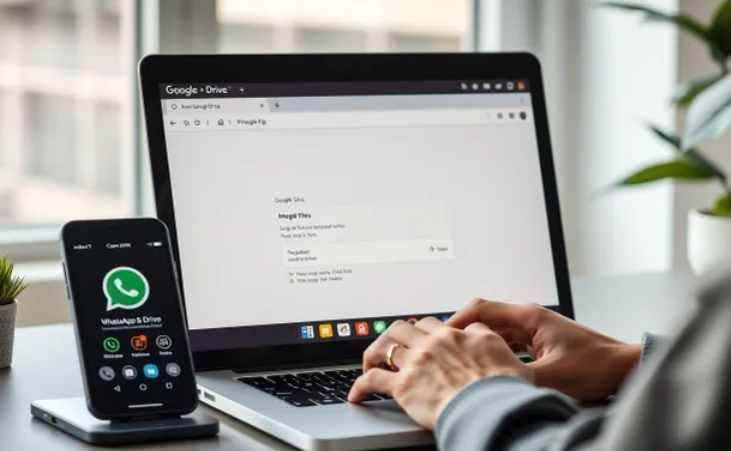
Layanan seperti Google Drive, Dropbox, OneDrive, atau Mega memungkinkan Anda mengunggah file berukuran besar ke server mereka, lalu membagikan tautan unduhan kepada penerima melalui WhatsApp. Ini adalah cara yang sangat efisien untuk berbagi file tanpa batasan ukuran yang ketat dari WhatsApp.
Cara Kerja Umumnya:
- Unggah File ke Cloud: Buka aplikasi atau situs web layanan cloud pilihan Anda, lalu unggah file besar Anda.
- Buat Tautan Berbagi: Setelah file terunggah, buat tautan berbagi (shareable link) untuk file tersebut. Pastikan Anda mengatur izin akses agar orang yang Anda tuju dapat mengunduhnya.
- Salin Tautan: Salin tautan yang telah dibuat.
- Bagikan Tautan di WhatsApp: Buka obrolan WhatsApp Anda, tempelkan tautan tersebut di kolom pesan, lalu kirim.
Keunggulan Menggunakan Cloud Storage:
- Tanpa Batasan Ukuran WhatsApp: Anda bisa mengunggah dan berbagi file yang jauh lebih besar dari 2 GB, tergantung pada kapasitas penyimpanan akun cloud Anda.
- Keamanan: Banyak layanan cloud menawarkan fitur keamanan yang baik untuk melindungi file Anda.
- Akses Jangka Panjang: File akan tetap tersimpan di cloud dan dapat diakses kapan saja oleh penerima selama tautan masih aktif dan izin diberikan.
- Fleksibilitas: Anda dapat mengubah izin akses kapan saja, menambah atau menghapus orang yang bisa mengunduh.
Beberapa Pilihan Layanan Cloud Populer:
- Google Drive: Menawarkan penyimpanan gratis sebesar 15 GB yang dibagi dengan Gmail dan Google Photos. Sangat terintegrasi dengan ekosistem Google.
- Dropbox: Memberikan ruang gratis yang lebih kecil, tetapi sangat populer untuk kolaborasi dan berbagi file.
- OneDrive: Terintegrasi erat dengan Windows dan Microsoft Office, menawarkan ruang penyimpanan yang cukup besar tergantung paket berlangganan.
- Mega: Dikenal karena menawarkan ruang penyimpanan gratis yang cukup besar, seringkali hingga 50 GB atau lebih, dengan enkripsi end-to-end.
Saat memilih layanan cloud, pertimbangkan kebutuhan Anda terkait kapasitas penyimpanan, fitur keamanan, kemudahan penggunaan, dan biaya (jika Anda membutuhkan lebih banyak ruang).
Menggunakan Layanan Transfer File Online
Selain penyimpanan awan, ada juga layanan khusus yang dirancang untuk transfer file besar secara langsung. Layanan ini seringkali tidak memerlukan pendaftaran akun untuk pengiriman dasar dan memiliki antarmuka yang sederhana.
Contoh Layanan Transfer File:
- WeTransfer: Sangat populer dan mudah digunakan. Anda bisa mengirim file hingga 2 GB secara gratis. Cukup unggah file, masukkan alamat email pengirim dan penerima, lalu kirim. Tautan akan dikirimkan ke email penerima.
- Send Anywhere: Memungkinkan transfer file antar perangkat secara langsung menggunakan kode atau tautan. Anda bisa mengirim file berukuran besar tanpa perlu mengunggahnya ke server pihak ketiga terlebih dahulu, meskipun ada opsi untuk membuat tautan yang bisa diunduh.
- Filemail: Menawarkan opsi pengiriman gratis hingga 5 GB, dan paket berbayar untuk ukuran yang lebih besar lagi.
Layanan ini sangat berguna jika Anda hanya perlu mengirim file besar sekali-sekali dan tidak ingin repot mengelola akun penyimpanan awan.
Tips Tambahan untuk Mengirim File Besar
Selain metode utama di atas, ada beberapa tips tambahan yang bisa membantu Anda memaksimalkan pengalaman mengirim file besar:
- Kompresi File Arsip (ZIP): Jika Anda memiliki banyak file kecil yang ingin dikirim bersamaan, atau jika Anda ingin sedikit mengurangi ukuran file multimedia sebelum mengirimnya sebagai dokumen, Anda bisa mengompresnya menjadi file ZIP atau RAR. Banyak ponsel pintar modern memiliki aplikasi bawaan atau aplikasi pihak ketiga untuk membuat dan mengekstrak file arsip. Namun, ingat, tujuan kita adalah menghindari kompresi yang mengurangi kualitas, jadi kompresi ZIP ini lebih bersifat penggabungan atau optimasi ukuran kecil, bukan penurunan kualitas.
- Pastikan Koneksi Internet Stabil: Mengirim file besar, apa pun metodenya, membutuhkan koneksi internet yang stabil dan cepat. Koneksi yang terputus di tengah jalan bisa menyebabkan kegagalan pengiriman atau korupsi file.
- Informasikan Penerima: Beri tahu penerima bahwa Anda akan mengirimkan file besar, terutama jika menggunakan metode tautan dari cloud storage. Ini membantu mereka bersiap untuk mengunduh file tersebut.
- Periksa Kembali Kualitas Setelah Dikirim: Setelah mengirim file, terutama jika itu adalah file media, sangat disarankan untuk meminta penerima memeriksa kualitasnya. Ini memastikan bahwa cara mengirim file besar di WhatsApp tanpa kompresi yang Anda gunakan berhasil.
Kesalahan Umum yang Perlu Dihindari
Saat mencoba mengirim file besar di WhatsApp tanpa kompresi, ada beberapa kesalahan umum yang seringkali dilakukan pengguna, yang dapat menggagalkan usaha mereka.
- Mengirim Langsung dari Galeri: Ini adalah kesalahan paling umum. Ketika Anda memilih foto atau video langsung dari galeri WhatsApp, aplikasi akan otomatis mendeteksinya sebagai media dan menawarkan opsi kompresi. Selalu gunakan opsi "Dokumen" untuk menghindari ini.
- Mengabaikan Batasan Ukuran: Tidak menyadari batas 2 GB untuk pengiriman dokumen bisa membuat frustrasi. Jika file Anda melebihi batas ini, Anda perlu segera beralih ke solusi cloud storage atau layanan transfer file lainnya.
- Asumsi File Terkirim Sempurna: Terkadang, masalah jaringan atau perangkat lunak bisa menyebabkan file terkirim namun rusak atau tidak lengkap, meskipun dikirim sebagai dokumen. Selalu konfirmasi dengan penerima.
- Tidak Memeriksa Izin Berbagi (untuk Cloud Storage): Jika Anda menggunakan Google Drive atau layanan serupa, pastikan Anda mengatur izin berbagi dengan benar. Jika tidak, penerima tidak akan bisa mengunduh file Anda.
Menghindari kesalahan-kesalahan ini akan memastikan Anda berhasil membagikan file besar dengan kualitas orisinal.
FAQ: Pertanyaan Umum Seputar Mengirim File Besar di WhatsApp
Q1: Apakah WhatsApp benar-benar mengompres semua file yang saya kirim?
A1: Tidak semua. WhatsApp hanya mengompresi jenis file media tertentu seperti foto dan video ketika dikirim melalui galeri. Dokumen, audio, dan file lain yang dikirim sebagai "Dokumen" tidak dikompresi oleh WhatsApp.
Q2: Berapa ukuran maksimal file yang bisa saya kirim sebagai dokumen di WhatsApp?
A2: Saat ini, WhatsApp membatasi ukuran file yang dapat dikirim sebagai dokumen hingga 2 GB per file.
Q3: Jika saya mengirim foto resolusi tinggi sebagai dokumen, apakah kualitasnya akan sama persis dengan file aslinya?
A3: Ya, ketika dikirim sebagai dokumen, foto Anda akan terkirim dalam resolusi dan kualitas aslinya, tanpa ada penurunan kualitas yang disebabkan oleh kompresi WhatsApp.
Q4: Bagaimana jika file saya lebih besar dari 2 GB? Metode apa yang harus saya gunakan?
A4: Jika file Anda lebih besar dari 2 GB, Anda perlu menggunakan layanan pihak ketiga seperti Google Drive, Dropbox, WeTransfer, atau layanan penyimpanan awan lainnya untuk mengunggah file Anda, lalu membagikan tautan unduhan melalui WhatsApp.
Q5: Apakah penerima perlu menginstal aplikasi khusus untuk membuka file yang saya kirim sebagai dokumen?
A5: Tidak. Penerima hanya perlu memiliki aplikasi yang sesuai di perangkat mereka untuk membuka jenis file tersebut. Misalnya, untuk membuka file PDF, mereka memerlukan aplikasi pembaca PDF; untuk membuka file video, mereka memerlukan pemutar video.
Kesimpulan: Kemudahan Berbagi File Berkualitas Tinggi
Memahami cara mengirim file besar di WhatsApp tanpa kompresi membuka pintu bagi komunikasi yang lebih profesional dan pribadi. Dengan memanfaatkan opsi pengiriman sebagai "Dokumen", Anda dapat memastikan bahwa setiap detail penting dari file Anda, baik itu foto beresolusi tinggi, dokumen krusial, atau video kenangan, tersampaikan dengan sempurna kepada penerima.
Jika ukuran file melebihi batas yang ditetapkan WhatsApp, jangan khawatir. Layanan penyimpanan awan dan platform transfer file online hadir sebagai solusi yang andal. Dengan sedikit penyesuaian pada cara Anda berbagi, Anda tidak perlu lagi mengorbankan kualitas demi kenyamanan.
Jadi, cobalah metode ini saat Anda berikutnya perlu membagikan file penting. Jangan ragu untuk membagikan artikel ini kepada teman atau kolega yang mungkin juga menghadapi tantangan serupa. [Lihat juga: Panduan Lengkap Mengoptimalkan Penyimpanan Google Drive Anda]