DAIS.co.id – Cara Mengaktifkan Dark Mode Instagram di Android dan iPhone hadir untuk memberikan pengalaman menjelajah media sosial yang lebih nyaman di mata, terutama saat minim cahaya. Pernahkah Anda merasa silau saat membuka Instagram di malam hari?
Masalah ini cukup umum terjadi, terutama bagi pengguna yang sering menggunakan ponsel mereka sebelum tidur. Untungnya, Instagram telah menyediakan fitur dark mode yang bisa menjadi solusi ampuh.
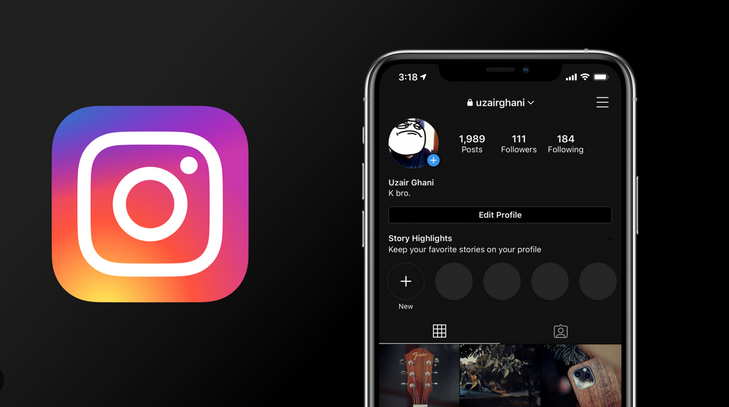
Dengan mengaktifkan tema gelap ini, tampilan antarmuka Instagram akan berubah menjadi dominan hitam atau abu-abu gelap, yang secara signifikan mengurangi emisi cahaya biru. Ini tidak hanya membuat mata lebih nyaman, tetapi juga bisa membantu meningkatkan kualitas tidur Anda. Mari kita selami bagaimana cara mengaktifkan Dark Mode Instagram di Android dan iPhone agar pengalaman bersosial media Anda semakin optimal.
Apa Itu Dark Mode dan Mengapa Penting?
Sebelum kita melangkah lebih jauh ke panduan praktis cara mengaktifkan Dark Mode Instagram di Android dan iPhone, ada baiknya kita memahami terlebih dahulu apa itu dark mode dan mengapa fitur ini menjadi begitu populer. Dark mode, atau mode gelap, adalah pengaturan antarmuka pengguna yang mengubah skema warna aplikasi atau sistem operasi dari latar belakang terang (biasanya putih) menjadi latar belakang gelap (hitam atau abu-abu tua).
Konsep ini bukan hal baru, namun popularitasnya meroket seiring dengan kesadaran masyarakat akan pentingnya kesehatan mata dan kualitas tidur. Cahaya biru yang dipancarkan oleh layar perangkat elektronik, terutama yang berlatar belakang terang, telah terbukti dapat mengganggu produksi melatonin, hormon yang mengatur siklus tidur. Dengan beralih ke dark mode, paparan cahaya biru ini dapat diminimalisir secara drastis.
Selain manfaat kesehatan, dark mode juga menawarkan beberapa keuntungan lain. Bagi pengguna perangkat dengan layar OLED atau AMOLED, tema gelap dapat menghemat daya baterai karena piksel hitam pada layar jenis ini tidak menyala, sehingga mengonsumsi energi lebih sedikit. Tampilan yang lebih gelap juga seringkali dianggap lebih estetis dan modern oleh sebagian pengguna. Itulah mengapa memahami cara mengaktifkan Dark Mode Instagram di Android dan iPhone menjadi penting bagi banyak orang.
Manfaat Menggunakan Dark Mode di Instagram
Mengaktifkan dark mode pada Instagram bukan hanya sekadar tren atau pilihan estetika semata. Ada sejumlah manfaat nyata yang bisa Anda rasakan, baik dari segi kenyamanan visual maupun potensi penghematan daya. Memahami manfaat ini akan semakin memotivasi Anda untuk segera menerapkan cara mengaktifkan Dark Mode Instagram di Android dan iPhone.
1. Mengurangi Ketegangan Mata
Ini adalah manfaat paling signifikan. Saat Anda menggunakan Instagram di lingkungan minim cahaya, seperti di kamar tidur pada malam hari, layar terang dapat menyebabkan silau dan kelelahan mata. Dark mode dengan latar belakang gelap dan teks terang memberikan kontras yang lebih lembut, sehingga mengurangi ketegangan pada mata. Ini sangat membantu bagi Anda yang gemar scrolling Instagram sebelum tidur.
2. Meningkatkan Kualitas Tidur
Seperti yang telah disinggung sebelumnya, layar smartphone memancarkan cahaya biru yang dapat menekan produksi melatonin. Dengan mengurangi paparan cahaya biru melalui dark mode, Anda berpotensi mendapatkan tidur yang lebih nyenyak dan berkualitas. Ini adalah alasan kuat mengapa banyak orang mencari cara mengaktifkan Dark Mode Instagram di Android dan iPhone untuk digunakan di malam hari.
3. Menghemat Daya Baterai (pada Layar OLED/AMOLED)
Jika perangkat Android atau iPhone Anda menggunakan layar jenis OLED atau AMOLED, dark mode dapat memberikan dampak positif pada konsumsi daya baterai. Pada teknologi layar ini, piksel hitam tidak aktif dan tidak mengonsumsi daya. Semakin banyak elemen gelap pada antarmuka aplikasi, semakin banyak energi yang dapat dihemat.
4. Estetika yang Lebih Menarik
Bagi sebagian orang, tampilan dark mode memberikan kesan yang lebih modern, elegan, dan sleek. Transisi dari warna-warna cerah ke nuansa gelap bisa memberikan nuansa baru yang menyegarkan saat menjelajahi Instagram. Ini adalah alasan personal mengapa banyak pengguna memilih untuk mengubah tampilan aplikasi mereka.
Cara Mengaktifkan Dark Mode Instagram di Android
Bagi pengguna Android, cara mengaktifkan Dark Mode Instagram bisa sedikit berbeda tergantung pada versi Android dan antarmuka pengguna yang digunakan oleh produsen ponsel Anda. Namun, secara umum, ada dua metode utama yang bisa Anda coba: melalui pengaturan Instagram itu sendiri atau melalui pengaturan sistem Android.
Metode 1: Melalui Pengaturan Instagram
Instagram telah mengintegrasikan fitur dark mode langsung ke dalam aplikasinya, sehingga Anda tidak selalu perlu mengubah pengaturan sistem.
- Buka Aplikasi Instagram: Pastikan Anda telah mengunduh dan masuk ke akun Instagram Anda.
- Akses Profil Anda: Ketuk ikon profil Anda di pojok kanan bawah layar.
- Buka Menu Pengaturan: Ketuk ikon garis tiga (menu hamburger) di pojok kanan atas layar, lalu pilih "Pengaturan" (Settings).
- Cari Opsi Tema (Theme): Di dalam menu Pengaturan, gulir ke bawah dan cari opsi yang berkaitan dengan "Tema" atau "Tampilan" (Theme atau Appearance).
- Pilih "Gelap" (Dark): Anda akan menemukan beberapa pilihan tema, biasanya "Terang" (Light), "Gelap" (Dark), dan "Sistem Default" (System Default). Pilih opsi "Gelap" untuk mengaktifkan tema gelap pada Instagram.
Jika Anda memilih "Sistem Default", maka tampilan Instagram akan mengikuti pengaturan tema sistem ponsel Anda. Jika sistem Anda diatur ke dark mode, maka Instagram juga akan otomatis beralih ke dark mode.
Metode 2: Melalui Pengaturan Sistem Android
Metode ini akan membuat seluruh tampilan ponsel Anda, termasuk Instagram (jika mendukung opsi "Sistem Default"), beralih ke mode gelap.
- Buka Pengaturan Ponsel: Cari ikon "Pengaturan" atau "Setelan" di layar utama atau laci aplikasi Anda.
- Cari Opsi Tampilan/Layar: Gulir ke bawah dan cari menu yang berkaitan dengan "Tampilan" (Display), "Layar" (Screen), atau "Personalisasi" (Personalization).
- Aktifkan Mode Gelap: Di dalam menu Tampilan, Anda akan menemukan opsi untuk mengaktifkan "Mode Gelap" (Dark Mode), "Tema Gelap" (Dark Theme), atau sejenisnya. Aktifkan opsi ini.
- Buka Instagram: Setelah mengaktifkan mode gelap pada sistem, buka aplikasi Instagram. Jika Anda sebelumnya memilih "Sistem Default" di pengaturan Instagram, maka aplikasi akan otomatis berubah ke mode gelap. Jika tidak, Anda bisa masuk ke pengaturan Instagram seperti pada Metode 1 dan pilih "Sistem Default".
Catatan Penting:
- Pada beberapa perangkat Android lama atau dengan versi Android yang lebih tua, opsi "Tema" mungkin tidak tersedia langsung di pengaturan Instagram. Dalam kasus ini, Anda harus mengandalkan pengaturan tema gelap sistem Android.
- Urutan menu di pengaturan setiap merek ponsel Android bisa sedikit berbeda. Jika Anda kesulitan menemukan opsi yang tepat, coba gunakan fitur pencarian di pengaturan ponsel Anda dan ketik "Gelap" atau "Tema".
Cara Mengaktifkan Dark Mode Instagram di iPhone
Bagi pengguna iPhone, cara mengaktifkan Dark Mode Instagram relatif lebih terstandarisasi karena iOS memiliki pengaturan tema gelap yang terpusat. Pengaturan ini akan memengaruhi seluruh aplikasi di iPhone Anda yang mendukung fitur dark mode, termasuk Instagram.
Mengaktifkan Dark Mode Melalui Pengaturan iOS
- Buka Aplikasi Pengaturan: Cari dan buka ikon "Pengaturan" (Settings) di layar utama iPhone Anda.
- Pilih "Tampilan & Kecerahan": Gulir ke bawah dan ketuk opsi "Tampilan & Kecerahan" (Display & Brightness).
- Pilih Tampilan "Gelap": Di bagian atas layar, Anda akan melihat dua opsi tampilan: "Terang" (Light) dan "Gelap" (Dark). Ketuk "Gelap" untuk mengaktifkan mode gelap secara permanen.
- Opsi Otomatis (Opsional): Anda juga dapat mengaktifkan opsi "Otomatis" di bawah pilihan tampilan. Jika diaktifkan, Anda bisa mengatur agar mode gelap aktif secara otomatis berdasarkan waktu (misalnya, dari matahari terbenam hingga matahari terbit) atau berdasarkan jadwal kustom.
Setelah Anda mengaktifkan mode gelap pada pengaturan iOS, buka aplikasi Instagram. Jika Instagram Anda sudah diperbarui ke versi terbaru dan mendukung dark mode, maka tampilannya akan otomatis beralih ke mode gelap.
Mengaktifkan Dark Mode Khusus di Instagram (Jika Tersedia)
Beberapa versi iOS dan Instagram mungkin juga menawarkan opsi untuk mengontrol tema secara terpisah di dalam aplikasi Instagram, mirip dengan Android.
- Buka Aplikasi Instagram: Pastikan aplikasi Instagram Anda sudah yang terbaru.
- Akses Profil Anda: Ketuk ikon profil Anda di pojok kanan bawah layar.
- Buka Menu Pengaturan: Ketuk ikon garis tiga (menu hamburger) di pojok kanan atas layar, lalu pilih "Pengaturan" (Settings).
- Cari Opsi Tema (Theme): Cari opsi yang berkaitan dengan "Tema" (Theme).
- Pilih "Gelap" (Dark): Pilih opsi "Gelap" untuk hanya mengaktifkan dark mode pada Instagram.
Namun, perlu diingat bahwa pada banyak kasus di iOS, cara mengaktifkan Dark Mode Instagram paling efektif adalah dengan mengatur tema gelap pada tingkat sistem operasi. Opsi di dalam aplikasi Instagram mungkin hanya muncul jika aplikasi mendeteksi bahwa sistem Anda menggunakan tema gelap dan memberikan pilihan untuk menyinkronkan atau memilih tema secara independen.
Tips Tambahan untuk Pengalaman Dark Mode Instagram
Setelah Anda berhasil menerapkan cara mengaktifkan Dark Mode Instagram di Android dan iPhone, ada beberapa tips tambahan yang bisa membuat pengalaman Anda semakin maksimal:
- Perbarui Aplikasi Instagram Anda: Pastikan Anda selalu menggunakan versi terbaru dari aplikasi Instagram. Pengembang secara rutin merilis pembaruan yang sering kali mencakup peningkatan fitur, termasuk dukungan dark mode yang lebih baik dan lebih konsisten.
- Periksa Pengaturan Sistem Operasi: Jika Anda tidak melihat opsi dark mode di pengaturan Instagram, pastikan pengaturan tema gelap di sistem operasi ponsel Anda (Android atau iOS) sudah aktif. Banyak aplikasi mengandalkan pengaturan sistem untuk beralih tema.
- Gunakan Fitur Penjadwalan: Baik di Android maupun iOS, Anda biasanya dapat menjadwalkan kapan dark mode aktif. Mengatur agar dark mode aktif secara otomatis saat malam hari adalah cara yang cerdas untuk memastikan mata Anda terlindungi tanpa perlu repot mengaktifkan dan menonaktifkannya setiap hari.
- Kombinasikan dengan Kecerahan Layar: Dark mode memang membantu mengurangi emisi cahaya, tetapi kecerahan layar yang berlebihan di lingkungan gelap tetap bisa mengganggu. Seimbangkan penggunaan dark mode dengan mengatur kecerahan layar ponsel Anda ke tingkat yang paling nyaman.
- Perhatikan Konten: Meskipun antarmuka Instagram menjadi gelap, konten yang Anda lihat (foto dan video) tetap akan menampilkan warna aslinya. Namun, kontras antara antarmuka yang gelap dengan konten yang berwarna bisa membuat pengalaman visual menjadi lebih menarik bagi sebagian orang.
FAQ: Pertanyaan Umum Seputar Dark Mode Instagram
Berikut adalah beberapa pertanyaan yang sering diajukan terkait cara mengaktifkan Dark Mode Instagram di Android dan iPhone:
1. Mengapa opsi Dark Mode tidak muncul di pengaturan Instagram saya?
Kemungkinan besar, aplikasi Instagram Anda belum diperbarui ke versi terbaru, atau perangkat Anda menggunakan versi sistem operasi yang lebih lama yang tidak sepenuhnya mendukung integrasi dark mode. Coba perbarui aplikasi Instagram dan sistem operasi ponsel Anda terlebih dahulu. Jika masih tidak muncul, berarti aplikasi Anda belum mendukung fitur tersebut secara independen dan akan mengikuti pengaturan tema sistem ponsel.
2. Apakah Dark Mode Instagram benar-benar menghemat baterai?
Ya, terutama jika ponsel Anda menggunakan layar OLED atau AMOLED. Pada layar jenis ini, piksel hitam tidak menyala, sehingga menghemat konsumsi daya. Pada layar LCD, penghematan daya mungkin tidak signifikan karena seluruh layar tetap menyala.
3. Bisakah saya mengatur Dark Mode Instagram hanya aktif di malam hari?
Ya, Anda bisa melakukannya. Di pengaturan sistem Android dan iOS, biasanya ada opsi untuk menjadwalkan dark mode agar aktif secara otomatis pada waktu-waktu tertentu, seperti dari matahari terbenam hingga matahari terbit.
4. Apakah tampilan Dark Mode Instagram sama di semua perangkat?
Secara umum, tampilan antarmuka Instagram akan serupa. Namun, nuansa warna gelap (misalnya, hitam pekat atau abu-abu tua) bisa sedikit bervariasi tergantung pada implementasi oleh Instagram dan tema sistem ponsel Anda.
5. Apakah Dark Mode buruk untuk mata dalam jangka panjang?
Tidak, justru sebaliknya. Dark mode dirancang untuk mengurangi ketegangan mata, terutama dalam kondisi minim cahaya, dan dapat membantu mengurangi paparan cahaya biru yang berpotensi mengganggu siklus tidur. Namun, penting untuk tetap menggunakan ponsel dengan bijak dan memberikan jeda istirahat bagi mata Anda.
Penutup
Memanfaatkan cara mengaktifkan Dark Mode Instagram di Android dan iPhone adalah langkah cerdas untuk meningkatkan kenyamanan saat berselancar di media sosial, terutama di malam hari. Dengan mengurangi ketegangan mata, berpotensi meningkatkan kualitas tidur, dan bahkan menghemat daya baterai, dark mode menawarkan berbagai keuntungan yang signifikan.
Prosesnya pun tergolong mudah, baik melalui pengaturan aplikasi Instagram itu sendiri maupun melalui pengaturan sistem operasi ponsel Anda. Jadi, jangan ragu untuk mencoba tips di atas dan rasakan sendiri perbedaannya. Selamat mencoba dan nikmati pengalaman Instagram yang lebih nyaman! Jika artikel ini bermanfaat, jangan lupa bagikan kepada teman-teman Anda yang mungkin juga membutuhkan panduan ini.