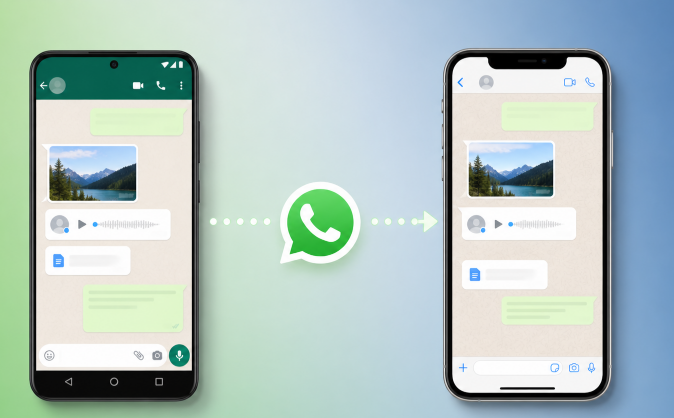
DAIS.co.id – Cara Memindahkan Chat WhatsApp dari Android ke iPhone kini menjadi topik yang sangat relevan bagi banyak pengguna. Peralihan dari satu ekosistem ke ekosistem lain, terutama dari Android ke iOS, seringkali menimbulkan pertanyaan tentang bagaimana menjaga data percakapan penting agar tidak hilang.
Fenomena ini bukan lagi hal aneh, banyak orang yang memutuskan untuk beralih platform demi pengalaman pengguna yang berbeda atau fitur-fitur spesifik yang ditawarkan oleh iPhone. Namun, kekhawatiran terbesar biasanya berkisar pada kehilangan riwayat chat WhatsApp yang berisi kenangan, informasi penting, atau kontak berharga.
Untungnya, seiring perkembangan teknologi, cara memindahkan chat WhatsApp dari Android ke iPhone kini semakin mudah dan didukung secara resmi oleh WhatsApp sendiri. Anda tidak perlu lagi merasa putus asa ketika harus berganti ponsel.
Mengapa Penting Memindahkan Riwayat Chat WhatsApp?
Memindahkan riwayat chat WhatsApp dari Android ke iPhone bukan sekadar memindahkan data. Ini adalah tentang menjaga koneksi, kenangan, dan informasi yang terakumulasi selama Anda menggunakan aplikasi perpesanan ini. Bayangkan jika Anda harus memulai dari nol lagi, kehilangan semua percakapan dengan keluarga, teman, atau bahkan rekan kerja. Tentu akan sangat merepotkan dan memakan waktu untuk membangun kembali percakapan atau mencari informasi penting yang pernah dibagikan.
Riwayat chat ini bisa berisi segalanya, mulai dari foto-foto kenangan liburan, percakapan penting terkait pekerjaan, hingga daftar tugas atau informasi penting lainnya yang disimpan di kolom chat. Kehilangan semua itu tentu akan membuat frustrasi. Oleh karena itu, memahami cara memindahkan chat WhatsApp dari Android ke iPhone menjadi krusial bagi siapa saja yang berencana melakukan migrasi platform.
Metode Resmi: Cara Memindahkan Chat WhatsApp dari Android ke iPhone dengan Aplikasi "Pindah ke iOS"
Kabar baiknya, WhatsApp kini telah bekerja sama dengan Apple untuk menyediakan metode transfer data yang built-in dan resmi. Metode ini menggunakan aplikasi "Pindah ke iOS" (Move to iOS) yang sudah tersedia di Google Play Store. Ini adalah cara yang paling direkomendasikan karena minim risiko dan terintegrasi langsung dengan sistem operasi kedua platform.
Sebelum memulai proses transfer, pastikan Anda memenuhi beberapa persyaratan penting agar cara memindahkan chat WhatsApp dari Android ke iPhone berjalan lancar.
Persyaratan Sebelum Memulai Transfer
Agar proses cara memindahkan chat WhatsApp dari Android ke iPhone berjalan mulus, ada beberapa hal yang perlu Anda siapkan dan perhatikan:
- Perangkat Android dan iPhone yang Kompatibel:
- Ponsel Android Anda harus menjalankan Android versi 5.0 (Lollipop) atau lebih baru.
- iPhone Anda harus menjalankan iOS versi 15.5 atau lebih baru.
- Pastikan kedua perangkat terhubung ke sumber daya listrik.
- Nomor Telepon yang Sama: Anda harus menggunakan nomor telepon yang sama di kedua perangkat. Nomor ini adalah identitas utama Anda di WhatsApp.
- Aplikasi "Pindah ke iOS" Terpasang di Android: Unduh dan pasang aplikasi "Pindah ke iOS" dari Google Play Store di ponsel Android Anda.
- Koneksi Wi-Fi: Kedua perangkat harus terhubung ke jaringan Wi-Fi yang sama. Ini penting untuk transfer data yang stabil dan efisien.
- Ruang Penyimpanan yang Cukup: Pastikan iPhone baru Anda memiliki ruang penyimpanan yang cukup untuk menampung semua data WhatsApp dari ponsel Android Anda.
- Aplikasi WhatsApp Terbaru: Pastikan Anda telah menginstal versi terbaru aplikasi WhatsApp di kedua perangkat.
Langkah-langkah Detail untuk Memindahkan Chat
Setelah semua persyaratan terpenuhi, mari kita mulai cara memindahkan chat WhatsApp dari Android ke iPhone menggunakan aplikasi "Pindah ke iOS":
-
Siapkan iPhone Baru Anda:
- Nyalakan iPhone baru Anda dan ikuti langkah-langkah pengaturan awal.
- Pada layar "Aplikasi & Data", pilih opsi "Pindahkan Data dari Android".
-
Buka Aplikasi "Pindah ke iOS" di Android:
- Di ponsel Android Anda, buka aplikasi "Pindah ke iOS".
- Ketuk "Lanjutkan" dan setujui syarat & ketentuan.
- Anda akan diminta untuk memasukkan kode yang ditampilkan di layar iPhone Anda.
-
Hubungkan Kedua Perangkat:
- Di iPhone Anda, setelah memasukkan kode dari Android, akan muncul layar "Temukan Kode Anda". Ketuk "Lanjutkan".
- Di ponsel Android Anda, ketuk "Lanjutkan" untuk memulai koneksi sementara.
- Kedua perangkat akan mencoba terhubung melalui koneksi Wi-Fi peer-to-peer.
-
Pilih Data yang Akan Ditransfer:
- Setelah kedua perangkat terhubung, di ponsel Android Anda akan muncul layar "Transfer Data".
- Pilih "WhatsApp" dari daftar data yang bisa ditransfer. Anda juga bisa memilih data lain seperti kontak, pesan SMS, foto, video, dan lainnya jika diinginkan.
- Ketuk "Lanjutkan".
-
Proses Transfer Data:
- Aplikasi "Pindah ke iOS" akan mulai mentransfer data Anda dari Android ke iPhone.
- Proses ini mungkin memakan waktu beberapa menit hingga jam, tergantung pada ukuran data yang Anda transfer. Pastikan kedua perangkat tetap terhubung ke Wi-Fi dan memiliki daya yang cukup.
- Jangan menggunakan kedua perangkat selama proses transfer berlangsung.
-
Selesaikan Pengaturan di iPhone:
- Setelah transfer data selesai, ketuk "Selesai" di ponsel Android Anda.
- Di iPhone Anda, ketuk "Lanjutkan" untuk menyelesaikan pengaturan.
-
Instal dan Konfigurasi WhatsApp di iPhone:
- Instal aplikasi WhatsApp dari App Store di iPhone Anda.
- Buka WhatsApp dan ikuti langkah-langkah verifikasi menggunakan nomor telepon yang sama.
- Saat diminta, ketuk "Mulai" untuk memulihkan riwayat chat Anda dari data yang telah ditransfer.
- Setelah proses pemulihan selesai, masukkan nama Anda dan ketuk "Lanjutkan".
Selamat! Kini cara memindahkan chat WhatsApp dari Android ke iPhone Anda telah berhasil. Semua percakapan, media, dan data penting Anda seharusnya sudah berpindah ke iPhone baru Anda.
Alternatif Lain: Menggunakan Backup Google Drive (dengan Catatan)
Sebelum metode resmi melalui "Pindah ke iOS" diperkenalkan, banyak pengguna yang mengandalkan backup Google Drive. Namun, perlu dicatat bahwa backup WhatsApp dari Google Drive tidak dapat langsung dipulihkan ke iPhone.
WhatsApp mengenkripsi backup-nya, dan format backup Google Drive berbeda dengan format backup iCloud yang digunakan oleh iPhone. Jadi, jika Anda mencoba memulihkan backup Google Drive langsung ke iPhone, Anda akan gagal.
Meskipun demikian, ada beberapa aplikasi pihak ketiga yang mengklaim bisa membantu memindahkan chat dari Android ke iPhone menggunakan backup Google Drive. Namun, penggunaan aplikasi pihak ketiga ini memiliki risiko keamanan dan privasi yang lebih tinggi. Data Anda mungkin terekspos atau bahkan hilang jika aplikasi tersebut tidak terpercaya. Oleh karena itu, sangat disarankan untuk tetap menggunakan metode resmi "Pindah ke iOS" yang disediakan oleh WhatsApp dan Apple.
Jika Anda tetap ingin mencoba, pastikan Anda melakukan riset mendalam tentang kredibilitas aplikasi pihak ketiga tersebut dan memahami risikonya.
Tips Tambahan Agar Proses Transfer Berjalan Lancar
Untuk memastikan cara memindahkan chat WhatsApp dari Android ke iPhone Anda berjalan tanpa hambatan, berikut beberapa tips tambahan yang bisa Anda terapkan:
- Perbarui Aplikasi WhatsApp: Selalu gunakan versi terbaru WhatsApp di kedua ponsel Anda. Pembaruan seringkali membawa perbaikan bug dan peningkatan fitur, termasuk yang berkaitan dengan migrasi data.
- Periksa Kapasitas Penyimpanan iPhone: Sebelum memulai transfer, pastikan iPhone baru Anda memiliki ruang penyimpanan yang cukup. Jika tidak, proses transfer bisa gagal di tengah jalan.
- Hindari Gangguan Koneksi: Pastikan koneksi Wi-Fi Anda stabil dan tidak ada gangguan. Jika koneksi terputus di tengah proses, Anda mungkin harus mengulanginya dari awal.
- Bersabar: Proses transfer data bisa memakan waktu. Jangan terburu-buru atau mengganggu prosesnya. Nikmati kopi Anda sambil menunggu.
- Restart Perangkat Jika Perlu: Jika Anda mengalami kendala atau proses terasa lambat, coba restart kedua perangkat Anda sebelum memulai kembali.
- Cadangkan Data Penting Lainnya: Selain WhatsApp, pertimbangkan untuk mencadangkan data penting lainnya dari ponsel Android Anda, seperti foto, video, dan kontak, menggunakan layanan cloud yang sesuai.
Kesalahan Umum yang Harus Dihindari
Dalam proses cara memindahkan chat WhatsApp dari Android ke iPhone, ada beberapa kesalahan umum yang sering dilakukan pengguna. Mengetahui dan menghindarinya dapat menghemat waktu dan mencegah frustrasi:
- Tidak Memenuhi Persyaratan Versi OS: Menggunakan versi Android atau iOS yang lebih lama dari yang disyaratkan adalah penyebab umum kegagalan transfer.
- Menggunakan Nomor Telepon yang Berbeda: WhatsApp mengaitkan akun Anda dengan nomor telepon. Menggunakan nomor yang berbeda saat migrasi akan membuat Anda kehilangan akses ke riwayat chat yang lama.
- Mengabaikan Koneksi Wi-Fi: Mentransfer data tanpa Wi-Fi, terutama dalam jumlah besar, akan sangat lambat dan berisiko terputus.
- Mematikan Perangkat di Tengah Proses: Ini adalah kesalahan fatal yang dapat merusak data atau menggagalkan transfer.
- Menggunakan Aplikasi Pihak Ketiga Tanpa Verifikasi: Seperti yang sudah dibahas, aplikasi pihak ketiga untuk memindahkan chat dari Google Drive ke iPhone bisa berisiko.
FAQ: Pertanyaan Umum Seputar Cara Memindahkan Chat WhatsApp dari Android ke iPhone
Berikut adalah beberapa pertanyaan yang sering diajukan terkait cara memindahkan chat WhatsApp dari Android ke iPhone:
Q1: Apakah semua data chat WhatsApp akan ter-backup ke iPhone?
A1: Ya, dengan menggunakan metode resmi "Pindah ke iOS", semua riwayat chat, media (foto, video, audio), dokumen, dan informasi profil Anda akan ditransfer ke iPhone baru Anda.
Q2: Bisakah saya memindahkan chat WhatsApp jika saya tidak melakukan pengaturan ulang iPhone?
A2: Metode "Pindah ke iOS" dirancang untuk digunakan saat Anda pertama kali mengatur iPhone baru. Jika iPhone Anda sudah diatur, Anda perlu menghapus semua konten dan pengaturan di iPhone tersebut terlebih dahulu untuk menggunakan opsi "Pindahkan Data dari Android".
Q3: Berapa lama proses transfer data WhatsApp dari Android ke iPhone?
A3: Waktu transfer sangat bervariasi tergantung pada jumlah data yang Anda miliki dan kecepatan koneksi Wi-Fi Anda. Bisa memakan waktu beberapa menit hingga beberapa jam.
Q4: Apakah saya bisa menggunakan nomor telepon yang berbeda di iPhone?
A4: Anda harus menggunakan nomor telepon yang sama yang Anda gunakan di ponsel Android Anda untuk WhatsApp. Jika Anda mengganti nomor, Anda tidak akan dapat memulihkan riwayat chat Anda.
Q5: Apakah ada biaya untuk menggunakan aplikasi "Pindah ke iOS"?
A5: Tidak, aplikasi "Pindah ke iOS" dari Apple sepenuhnya gratis dan dapat diunduh dari Google Play Store.
Kesimpulan
Beralih dari Android ke iPhone kini tidak lagi berarti harus mengorbankan kenangan dan informasi berharga yang tersimpan di riwayat chat WhatsApp Anda. Dengan adanya metode resmi melalui aplikasi "Pindah ke iOS", cara memindahkan chat WhatsApp dari Android ke iPhone menjadi lebih mudah, aman, dan efisien.
Pastikan Anda mempersiapkan segala sesuatunya dengan baik, mulai dari pembaruan perangkat lunak, koneksi Wi-Fi yang stabil, hingga ketersediaan ruang penyimpanan di iPhone baru Anda. Dengan mengikuti langkah-langkah yang telah dijelaskan, Anda dapat dengan lancar membawa semua percakapan penting Anda ke platform baru Anda.
Jangan ragu untuk mencoba tips di atas dan rasakan kemudahan migrasi data WhatsApp Anda. Jika artikel ini bermanfaat, jangan lupa bagikan kepada teman atau keluarga yang mungkin sedang menghadapi situasi serupa!
[Lihat juga: Cara Memulihkan Chat WhatsApp yang Terhapus]