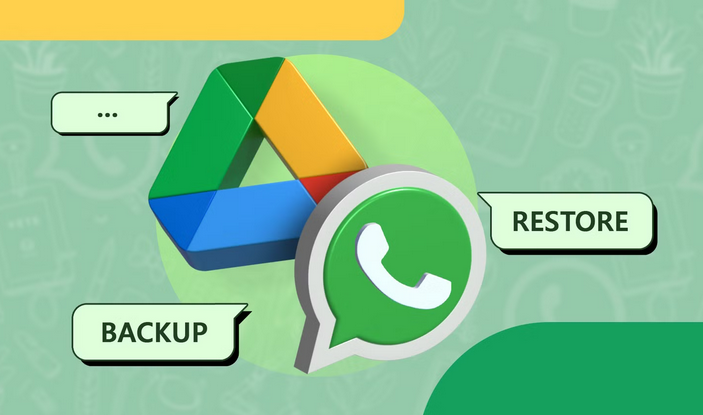
DAIS.co.id – Cara Backup Chat WhatsApp ke Google Drive Secara Otomatis menjadi kunci penting bagi pengguna ponsel pintar saat ini. Kehilangan percakapan berharga, baik itu momen penting bersama keluarga, informasi pekerjaan krusial, atau sekadar kenangan manis bersama teman, bisa menjadi pengalaman yang sangat menyebalkan. Terlebih lagi jika perangkat ponsel mengalami kerusakan, hilang, atau bahkan tertukar.
Memastikan data komunikasi kita aman adalah prioritas utama. Banyak pengguna mungkin belum menyadari betapa mudahnya melakukan cara backup chat WhatsApp ke Google Drive secara otomatis, sebuah fitur yang ditawarkan oleh aplikasi pesan instan populer ini untuk memberikan ketenangan pikiran. Dengan langkah-langkah sederhana, percakapan Anda akan tersimpan dengan aman dan siap dipulihkan kapan saja.
Oleh karena itu, memahami cara backup chat WhatsApp ke Google Drive secara otomatis bukan hanya tentang menyelamatkan data, tetapi juga tentang mempersiapkan diri menghadapi kemungkinan terburuk. Artikel ini akan memandu Anda selangkah demi selangkah agar Anda tidak lagi khawatir kehilangan jejak percakapan penting.
Pentingnya Melakukan Backup Chat WhatsApp
Mengapa sih repot-repot melakukan backup chat WhatsApp? Pertanyaan ini mungkin muncul di benak sebagian orang. Jawabannya sederhana: data komunikasi Anda adalah aset digital yang tak ternilai. Bayangkan saja jika Anda baru saja menyelesaikan percakapan penting terkait pekerjaan yang berisi detail proyek, atau jika Anda baru saja menerima foto dan video kenangan dari orang terkasih. Tiba-tiba ponsel Anda rusak parah, atau Anda tidak sengaja menghapus aplikasi WhatsApp. Tanpa backup, semua itu bisa lenyap begitu saja.
Selain untuk mencegah kehilangan data, cara backup chat WhatsApp ke Google Drive secara otomatis juga mempermudah proses migrasi data saat Anda berganti ponsel. Dulu, memindahkan seluruh riwayat chat ke ponsel baru bisa menjadi pekerjaan yang sangat rumit dan memakan waktu. Namun, dengan adanya fitur backup otomatis ke cloud seperti Google Drive, proses ini menjadi jauh lebih efisien. Anda cukup masuk ke akun WhatsApp di ponsel baru, dan semua percakapan Anda akan kembali utuh.
Lebih dari itu, melakukan backup secara rutin juga merupakan langkah pencegahan terhadap berbagai risiko. Mulai dari malware yang bisa merusak sistem ponsel, kegagalan hardware, hingga insiden pencurian. Dengan backup yang tersimpan aman di Google Drive, Anda memiliki jaring pengaman digital yang siap membantu Anda pulih dengan cepat.
Memahami Konsep Backup WhatsApp ke Google Drive
Sebelum kita masuk ke dalam langkah-langkah praktis mengenai cara backup chat WhatsApp ke Google Drive secara otomatis, mari kita pahami dulu apa sebenarnya yang dimaksud dengan backup WhatsApp ke Google Drive. Sederhananya, WhatsApp memungkinkan Anda untuk membuat salinan (backup) dari semua pesan, foto, video, dan file media lain yang ada di dalam percakapan Anda. Salinan ini kemudian diunggah dan disimpan di layanan penyimpanan cloud milik Google, yaitu Google Drive.
Proses ini sangat krusial karena WhatsApp menyimpan data percakapan Anda secara lokal di memori ponsel. Tanpa backup, data tersebut akan hilang jika Anda menghapus aplikasi, mengganti ponsel, atau jika ponsel Anda mengalami masalah serius. Google Drive bertindak sebagai penyimpanan eksternal yang aman di mana salinan data Anda tersimpan, terlepas dari kondisi ponsel Anda.
Fleksibilitas cara backup chat WhatsApp ke Google Drive secara otomatis ini terletak pada kemampuannya untuk dijadwalkan. Anda bisa mengatur agar backup dilakukan setiap hari, setiap minggu, atau setiap bulan. Ini berarti Anda tidak perlu lagi repot-repot melakukannya secara manual setiap saat.
Kapan Sebaiknya Melakukan Backup?
Waktu yang ideal untuk melakukan backup sangat bergantung pada seberapa aktif Anda menggunakan WhatsApp dan seberapa sering data Anda berubah. Bagi sebagian besar pengguna, menjadwalkan backup harian adalah pilihan terbaik. Ini memastikan bahwa Anda memiliki salinan data terbaru, meminimalkan risiko kehilangan percakapan yang baru saja terjadi.
Namun, jika Anda adalah pengguna yang sangat aktif dan sering bertukar file media penting, Anda mungkin ingin mempertimbangkan untuk melakukan backup manual tambahan di antara jadwal otomatis. Pilihan frekuensi backup otomatis yang tersedia (harian, mingguan, bulanan) dirancang untuk memenuhi berbagai kebutuhan pengguna.
Cara Backup Chat WhatsApp ke Google Drive Secara Otomatis: Panduan Lengkap
Kini saatnya kita membahas inti dari artikel ini: cara backup chat WhatsApp ke Google Drive secara otomatis. Proses ini sebenarnya cukup mudah dilakukan, dan hanya memerlukan beberapa langkah sederhana. Pastikan Anda sudah memiliki akun Google yang aktif dan aplikasi WhatsApp terpasang di ponsel Anda.
Langkah-langkah Awal yang Perlu Dilakukan
- Pastikan Anda Terhubung ke Internet: Agar proses backup dapat berjalan lancar, pastikan ponsel Anda terhubung ke jaringan internet yang stabil. Sebaiknya gunakan koneksi Wi-Fi agar kuota data Anda tidak terkuras habis, terutama jika Anda memiliki banyak file media yang akan dibackup.
- Siapkan Akun Google: Anda memerlukan akun Google yang aktif untuk dapat menggunakan Google Drive. Jika Anda belum memilikinya, buatlah akun Google baru.
- Periksa Ruang Penyimpanan Google Drive: Pastikan akun Google Drive Anda memiliki ruang penyimpanan yang cukup untuk menampung backup chat WhatsApp Anda. Google Drive gratis memberikan ruang penyimpanan sebesar 15 GB, yang umumnya sudah cukup untuk sebagian besar pengguna.
Panduan Backup Otomatis untuk Android
Bagi pengguna Android, cara backup chat WhatsApp ke Google Drive secara otomatis sangatlah mudah diatur. Ikuti langkah-langkah berikut:
- Buka Aplikasi WhatsApp: Luncurkan aplikasi WhatsApp di ponsel Android Anda.
- Akses Pengaturan: Ketuk ikon tiga titik vertikal di pojok kanan atas layar untuk membuka menu. Kemudian, pilih opsi "Setelan" (Settings).
- Masuk ke Bagian Chat: Di menu Setelan, cari dan ketuk opsi "Chat".
- Pilih "Cadangan Chat": Di dalam menu Chat, Anda akan menemukan opsi "Cadangan Chat" (Chat backup). Ketuk opsi ini.
- Konfigurasi Cadangan Google Drive:
- Cadangkan ke Google Drive: Ketuk opsi ini dan pilih frekuensi backup yang Anda inginkan (Harian, Mingguan, Bulanan, atau Hanya saat saya mengetuk "Cadangkan"). Untuk backup otomatis, pilih salah satu opsi frekuensi (Harian, Mingguan, atau Bulanan).
- Akun Google: Di bawahnya, Anda akan melihat pilihan untuk memilih akun Google mana yang akan digunakan untuk menyimpan backup. Ketuk opsi ini dan pilih akun Google Anda. Jika akun Google Anda belum terdaftar, Anda akan diminta untuk menambahkannya.
- Cadangkan melalui: Anda bisa memilih apakah backup akan dilakukan hanya melalui Wi-Fi atau Wi-Fi dan seluler. Sangat disarankan untuk memilih "Wi-Fi" untuk menghemat kuota data.
- Sertakan video: Jika Anda ingin menyertakan video dalam backup Anda, aktifkan opsi "Sertakan video". Perlu diingat bahwa ini akan memakan lebih banyak ruang penyimpanan dan waktu backup.
- Mulai Cadangkan: Setelah semua pengaturan selesai, ketuk tombol "Cadangkan". WhatsApp akan mulai membuat backup chat Anda ke Google Drive sesuai dengan frekuensi yang Anda pilih.
Panduan Backup Otomatis untuk iPhone (iOS)
Bagi pengguna iPhone, proses cara backup chat WhatsApp ke Google Drive secara otomatis sedikit berbeda karena iOS menggunakan iCloud sebagai penyimpanan cloud utamanya. Namun, WhatsApp di iOS juga mendukung backup ke Google Drive secara tidak langsung melalui proses backup manual yang kemudian dapat diatur frekuensinya. Perlu dicatat bahwa untuk pengguna iPhone, backup iCloud adalah metode yang lebih terintegrasi. Namun, jika Anda tetap ingin menggunakan Google Drive, ini langkahnya:
- Pastikan Anda Terhubung ke Wi-Fi dan Akun Google: Sama seperti Android, pastikan Anda terhubung ke Wi-Fi yang stabil dan memiliki akun Google yang aktif.
- Buka Aplikasi WhatsApp: Luncurkan aplikasi WhatsApp di iPhone Anda.
- Akses Pengaturan: Ketuk ikon "Setelan" (Settings) yang berada di pojok kanan bawah layar.
- Masuk ke Bagian Chat: Di menu Setelan, pilih "Chat".
- Pilih "Cadangan Chat": Ketuk opsi "Cadangan Chat" (Chat Backup).
-
Konfigurasi Backup Otomatis:
- Di bagian "Cadangan Otomatis", Anda bisa memilih frekuensi backup: Harian, Mingguan, atau Bulanan.
- WhatsApp di iOS umumnya akan melakukan backup ke iCloud secara default. Jika Anda ingin memindahkan atau menyimpan salinan backup ke Google Drive, ini biasanya melibatkan ekspor chat individual atau grup secara manual, atau menggunakan solusi pihak ketiga yang lebih kompleks dan tidak direkomendasikan oleh WhatsApp.
Untuk pengguna iPhone, metode paling direkomendasikan untuk backup otomatis adalah menggunakan iCloud. Jika Anda ingin melakukan backup ke Google Drive, Anda perlu menyadari bahwa ini tidak sesederhana pada Android dan mungkin memerlukan langkah tambahan atau ekspor manual.
Jika Anda mencari cara backup chat WhatsApp ke Google Drive secara otomatis yang terintegrasi penuh seperti di Android, maka Google Drive bukanlah pilihan utama untuk iPhone.
Pentingnya Memilih Frekuensi Backup yang Tepat
Memilih frekuensi yang tepat untuk cara backup chat WhatsApp ke Google Drive secara otomatis adalah langkah krusial. Jika Anda memilih "Harian", maka setiap hari WhatsApp akan secara otomatis membuat backup baru ketika ponsel Anda terhubung ke Wi-Fi dan dalam kondisi sedang diisi daya (opsional, tergantung pengaturan). Ini memberikan perlindungan data yang paling maksimal.
Jika Anda menggunakan opsi "Mingguan" atau "Bulanan", maka risiko kehilangan percakapan yang terjadi di antara jadwal backup akan lebih besar. Namun, ini bisa menjadi pilihan yang baik jika Anda memiliki ruang penyimpanan Google Drive yang terbatas atau jika Anda tidak terlalu sering mengirim pesan yang berisi informasi vital.
Tips Tambahan untuk Memaksimalkan Backup Chat WhatsApp
Selain mengikuti langkah-langkah dasar cara backup chat WhatsApp ke Google Drive secara otomatis, ada beberapa tips tambahan yang bisa Anda terapkan untuk memastikan pengalaman backup yang lebih baik dan aman.
- Periksa Cadangan Secara Berkala: Meskipun backup dilakukan secara otomatis, tidak ada salahnya untuk sesekali memeriksa apakah backup benar-benar berhasil. Anda bisa melihat tanggal dan waktu terakhir backup di menu "Cadangan Chat".
- Gunakan Akun Google yang Sama: Pastikan Anda selalu menggunakan akun Google yang sama untuk melakukan backup dan saat Anda ingin memulihkan chat di ponsel baru. Jika Anda menggunakan akun Google yang berbeda, Anda tidak akan bisa menemukan backup Anda.
- Hindari Mengubah Nomor Telepon Secara Sembarangan: Jika Anda berencana mengganti nomor telepon, pastikan Anda melakukan backup chat WhatsApp sebelum mengganti nomor tersebut. Setelah mengganti nomor, Anda perlu melakukan verifikasi ulang di WhatsApp, dan proses pemulihan backup biasanya akan mengikuti nomor baru Anda.
- Pertimbangkan Backup Lokal: Selain backup ke Google Drive, WhatsApp juga menyimpan salinan backup lokal di memori ponsel Anda. Ini bisa menjadi cadangan tambahan jika Anda mengalami masalah dengan Google Drive. Namun, backup lokal ini akan hilang jika memori ponsel Anda rusak.
- Prioritaskan Koneksi Wi-Fi: Seperti yang sudah disebutkan, selalu gunakan koneksi Wi-Fi saat melakukan backup, terutama jika Anda menyertakan video. Ini akan menghemat kuota data Anda dan mempercepat proses backup.
- Periksa Koneksi Internet Saat Mengatur: Saat pertama kali mengatur cara backup chat WhatsApp ke Google Drive secara otomatis, pastikan koneksi internet Anda stabil. Koneksi yang putus-putus dapat menyebabkan proses gagal.
Kesalahan Umum dalam Melakukan Backup WhatsApp
Meskipun cara backup chat WhatsApp ke Google Drive secara otomatis terdengar sederhana, terkadang pengguna masih saja melakukan beberapa kesalahan yang dapat menghambat prosesnya atau bahkan menyebabkan hilangnya data. Berikut beberapa kesalahan umum yang perlu dihindari:
- Tidak Memilih Akun Google yang Tepat: Ini adalah kesalahan paling umum. Pengguna seringkali lupa akun Google mana yang mereka gunakan untuk backup, sehingga saat ingin memulihkan, mereka tidak dapat menemukannya.
- Kuota Data Habis atau Koneksi Internet Buruk: Jika Anda memilih untuk backup melalui seluler dan kuota data Anda habis, proses backup akan terhenti. Demikian pula, koneksi internet yang lambat atau sering putus dapat menyebabkan kegagalan backup.
- Ruang Penyimpanan Google Drive Penuh: Jika ruang penyimpanan Google Drive Anda sudah penuh, WhatsApp tidak akan bisa mengunggah backup baru. Anda perlu menghapus beberapa file yang tidak terpakai di Google Drive atau mempertimbangkan untuk meningkatkan kapasitas penyimpanan.
- Tidak Mengaktifkan Opsi "Sertakan Video" (Jika Diinginkan): Jika Anda ingin menyertakan video dalam backup, tetapi lupa mengaktifkan opsi tersebut, maka video Anda tidak akan ikut terbackup.
- Memformat Ulang Ponsel Tanpa Backup: Kesalahan fatal yang sering terjadi adalah memformat ulang ponsel tanpa melakukan backup terlebih dahulu. Ini akan menghapus semua data di ponsel, termasuk riwayat chat WhatsApp Anda.
- Mengabaikan Peringatan Sistem: Terkadang, sistem operasi ponsel atau aplikasi WhatsApp akan memberikan peringatan terkait proses backup. Mengabaikan peringatan ini bisa berujung pada masalah.
FAQ: Pertanyaan Umum tentang Cara Backup Chat WhatsApp ke Google Drive Secara Otomatis
Berikut adalah beberapa pertanyaan yang sering diajukan terkait cara backup chat WhatsApp ke Google Drive secara otomatis, beserta jawabannya:
-
Q1: Apakah backup chat WhatsApp ke Google Drive gratis?
A1: Ya, fitur backup chat WhatsApp ke Google Drive itu sendiri gratis. Namun, Anda perlu memastikan bahwa akun Google Anda memiliki ruang penyimpanan yang cukup. Jika Anda menggunakan ruang penyimpanan gratis 15 GB dari Google Drive dan backup Anda melebihi batas tersebut, Anda mungkin perlu membeli paket penyimpanan tambahan. -
Q2: Berapa lama waktu yang dibutuhkan untuk backup?
A2: Waktu yang dibutuhkan untuk backup sangat bervariasi, tergantung pada jumlah data yang Anda miliki (jumlah pesan, foto, video), kecepatan koneksi internet Anda, dan kinerja perangkat Anda. Backup yang lebih besar dengan banyak file media bisa memakan waktu hingga beberapa jam. -
Q3: Bisakah saya melakukan backup chat WhatsApp ke Google Drive di komputer?
A3: Secara langsung, Anda tidak bisa melakukan backup chat WhatsApp ke Google Drive melalui komputer. Proses backup hanya bisa dilakukan melalui aplikasi WhatsApp yang terpasang di ponsel Anda. Namun, Anda bisa memulihkan backup yang tersimpan di Google Drive ke ponsel Anda. -
Q4: Apa yang terjadi jika saya mengganti ponsel dan nomor telepon saya?
A4: Jika Anda mengganti ponsel, Anda perlu menginstal ulang WhatsApp di ponsel baru dan masuk menggunakan nomor telepon yang sama. Setelah itu, Anda akan diminta untuk memulihkan backup dari Google Drive. Jika Anda juga mengganti nomor telepon, pastikan Anda sudah melakukan backup dengan nomor lama sebelum menggantinya, dan setelah verifikasi nomor baru di WhatsApp, Anda akan memulihkan backup yang terasosiasi dengan nomor baru tersebut (jika Anda telah mengkonfigurasi ulang). -
Q5: Apakah backup chat WhatsApp terenkripsi?
A5: WhatsApp menawarkan enkripsi ujung ke ujung untuk pesan dan panggilan. Namun, backup yang disimpan di Google Drive atau iCloud tidak secara otomatis terenkripsi dengan enkripsi ujung ke ujung yang sama, kecuali jika Anda secara khusus mengaktifkan fitur "Cadangan terenkripsi ujung ke ujung" di pengaturan WhatsApp. Fitur ini akan meminta Anda untuk membuat kata sandi atau kunci 64 digit yang harus Anda simpan dengan aman.
Kesimpulan
Memahami cara backup chat WhatsApp ke Google Drive secara otomatis adalah langkah cerdas untuk melindungi percakapan dan kenangan digital Anda. Dengan mengikuti panduan yang telah dijelaskan, Anda dapat memastikan bahwa data penting Anda tersimpan dengan aman dan siap dipulihkan kapan saja dibutuhkan. Jangan tunda lagi, luangkan waktu sejenak untuk mengatur fitur backup otomatis ini.
[Lihat juga: Cara Memulihkan Chat WhatsApp yang Terhapus Tanpa Backup]
Dengan demikian, Anda tidak perlu lagi khawatir kehilangan jejak komunikasi berharga. Selamat mencoba tips ini dan bagikan artikel ini kepada teman atau keluarga Anda agar mereka juga dapat merasakan ketenangan pikiran yang sama!