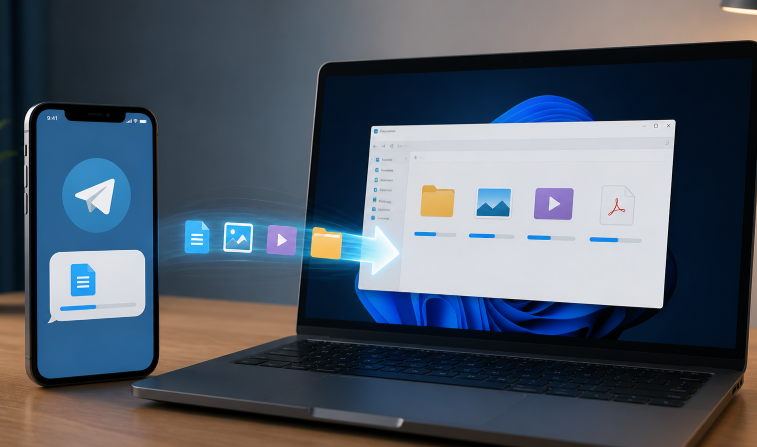
DAIS.co.id – Cara Transfer File dari Telegram ke PC dengan Mudah adalah topik yang sering dicari oleh pengguna aplikasi pesan instan populer ini. Seringkali kita menyimpan berbagai macam file penting, mulai dari dokumen pekerjaan, foto kenangan, hingga video berukuran besar di Telegram. Namun, ketika kita ingin mengaksesnya di layar yang lebih besar atau memanfaatkannya untuk keperluan lain di komputer, proses pemindahannya terkadang terasa sedikit membingungkan.
Banyak pengguna yang bertanya-tanya, adakah cara yang praktis dan efisien untuk mengunduh atau memindahkan file dari akun Telegram mereka ke perangkat komputer? Kekhawatiran ini sangat wajar, mengingat kemudahan akses dan fleksibilitas yang ditawarkan oleh transfer file antar perangkat.
Oleh karena itu, memahami cara transfer file dari Telegram ke PC dengan mudah menjadi sebuah kebutuhan. Artikel ini akan memandu Anda melalui berbagai metode yang bisa Anda gunakan, memastikan bahwa file-file berharga Anda dapat berpindah dengan mulus dari dunia chat Telegram ke dekstop atau laptop Anda.
Mengapa Penting Memindahkan File Telegram ke PC?
Ada berbagai alasan kuat mengapa Anda mungkin perlu memindahkan file dari Telegram ke PC Anda. Memahami manfaat ini akan semakin memotivasi Anda untuk menguasai cara transfer file dari Telegram ke PC dengan mudah.
Akses dan Pengelolaan File yang Lebih Luas
Layar ponsel memang praktis untuk komunikasi cepat, namun untuk pekerjaan yang membutuhkan ketelitian, pengeditan, atau sekadar melihat detail, layar PC jauh lebih unggul. Memindahkan file seperti dokumen PDF, spreadsheet, presentasi, atau gambar berkualitas tinggi ke PC memungkinkan Anda untuk:
- Mengedit dan Memanipulasi File: Anda dapat membuka dokumen Word, Excel, atau gambar dengan software yang lebih canggih di PC untuk diedit, di-review, atau di-layout.
- Menyimpan Jangka Panjang: PC seringkali memiliki kapasitas penyimpanan yang lebih besar dan dapat menjadi backup yang lebih aman untuk file-file penting Anda dibandingkan hanya tersimpan di ponsel yang rentan hilang atau rusak.
- Mencetak Dokumen: Dokumen yang tersimpan di PC lebih mudah diakses untuk keperluan pencetakan, baik itu tugas kuliah, laporan pekerjaan, atau foto untuk dicetak.
- Berbagi dengan Mudah: Setelah file berada di PC, Anda bisa dengan mudah membagikannya melalui email, layanan cloud storage lain, atau aplikasi lain yang terinstal di komputer Anda.
Menghemat Ruang Penyimpanan Ponsel
File-file yang diunduh dari Telegram, terutama video dan gambar beresolusi tinggi, bisa memakan banyak ruang penyimpanan di ponsel Anda. Dengan memindahkan file-file tersebut ke PC, Anda secara efektif mengosongkan ruang di ponsel, yang berdampak positif pada kinerja perangkat dan memungkinkan Anda untuk menyimpan lebih banyak foto atau aplikasi baru. Ini adalah salah satu manfaat praktis dari mengetahui cara transfer file dari Telegram ke PC dengan mudah.
Keamanan Data
Meskipun Telegram dikenal dengan keamanannya, menyimpan semua file penting hanya di satu perangkat (ponsel) memiliki risiko. Jika ponsel Anda hilang, dicuri, atau mengalami kerusakan serius, file-file tersebut bisa hilang selamanya. Memindahkan salinan file ke PC Anda berfungsi sebagai langkah pengamanan data tambahan.
Berbagai Cara Transfer File dari Telegram ke PC dengan Mudah
Kabar baiknya, Telegram menyediakan beberapa opsi yang sangat memudahkan pengguna untuk memindahkan file dari aplikasi di ponsel mereka ke komputer. Mari kita telaah beberapa metode paling populer dan efektif untuk cara transfer file dari Telegram ke PC dengan mudah.
1. Menggunakan Telegram Desktop (Paling Direkomendasikan)
Ini adalah metode yang paling straightforward dan efisien. Telegram Desktop adalah aplikasi resmi yang bisa Anda instal di PC (Windows, macOS, Linux). Setelah terinstal dan Anda masuk menggunakan nomor telepon yang sama dengan akun Telegram Anda, semua chat, grup, dan channel Anda akan tersinkronisasi.
Langkah-langkahnya sebagai berikut:
- Unduh dan Instal Telegram Desktop: Kunjungi situs resmi Telegram (telegram.org) dan unduh versi desktop yang sesuai dengan sistem operasi PC Anda. Instal aplikasi tersebut seperti biasa.
- Masuk ke Akun Telegram Anda: Buka aplikasi Telegram Desktop. Anda akan diminta untuk memasukkan nomor telepon yang terdaftar di akun Telegram Anda. Anda akan menerima kode verifikasi di aplikasi Telegram ponsel Anda. Masukkan kode tersebut untuk masuk.
- Akses File dari "Saved Messages" (Pesan Tersimpan): Ini adalah fitur super handy di Telegram. Anda bisa mengirim file apa pun ke diri sendiri di "Saved Messages".
- Di Ponsel: Buka percakapan "Saved Messages". Ketuk ikon attachment (biasanya berbentuk klip kertas), pilih file yang ingin Anda transfer (dokumen, foto, video, dll.), dan kirimkan.
- Di PC (Telegram Desktop): Buka Telegram Desktop Anda. Cari percakapan "Saved Messages" di daftar chat Anda. Semua file yang pernah Anda kirim ke "Saved Messages" akan muncul di sini.
- Unduh File ke PC: Di Telegram Desktop, cukup klik pada file yang ingin Anda unduh. Biasanya akan ada tombol unduh atau Anda bisa mengklik kanan pada file tersebut dan memilih opsi unduh. File akan tersimpan di folder unduhan default PC Anda, atau Anda bisa memilih lokasi penyimpanan lain.
Keunggulan Metode Ini:
- Sinkronisasi Otomatis: Semua pesan dan file tersinkronisasi secara real-time.
- Sangat Mudah: Tidak memerlukan langkah rumit.
- Kecepatan Unduh Cepat: Menggunakan koneksi internet PC Anda yang biasanya lebih stabil dan cepat.
- Akses Semua Chat: Tidak hanya "Saved Messages", Anda bisa mengakses file dari chat pribadi, grup, maupun channel mana pun.
2. Menggunakan Telegram Web
Jika Anda tidak ingin menginstal aplikasi Telegram Desktop di PC Anda, Telegram Web adalah alternatif yang sangat baik. Telegram Web memungkinkan Anda mengakses akun Telegram Anda langsung melalui browser web.
Langkah-langkahnya:
- Buka Telegram Web: Buka browser favorit Anda di PC dan kunjungi
web.telegram.org. - Masuk ke Akun Anda: Anda akan melihat kode QR. Buka aplikasi Telegram di ponsel Anda, masuk ke Pengaturan > Perangkat > Hubungkan Perangkat Desktop. Pindai kode QR yang muncul di layar PC Anda menggunakan ponsel.
- Akses dan Unduh File: Setelah berhasil masuk, antarmuka Telegram Web akan terlihat sangat mirip dengan aplikasi desktop. Anda dapat menavigasi ke percakapan atau channel yang berisi file yang Anda inginkan. Klik pada file tersebut, lalu klik tombol unduh untuk menyimpannya ke PC Anda.
Keunggulan Metode Ini:
- Tidak Perlu Instalasi: Sangat praktis jika Anda menggunakan PC umum atau tidak ingin menambah aplikasi.
- Akses Cepat: Cukup buka browser dan masuk.
- Semua Fitur Tersedia: Hampir semua fitur Telegram tersedia di versi web.
3. Mengirim File Melalui Bot Telegram (Metode Alternatif)
Meskipun bukan metode transfer langsung dari akun Anda ke PC, menggunakan bot bisa menjadi cara yang cerdas untuk memindahkan file, terutama jika Anda ingin mengelola atau mengonversi file sebelum diunduh ke PC.
Contoh Penggunaan Bot:
Misalnya, Anda memiliki video di ponsel yang ingin Anda kirim ke PC, tetapi ukurannya terlalu besar untuk langsung diunduh ke PC melalui Telegram Web/Desktop tanpa memakan banyak kuota atau waktu. Anda bisa menggunakan bot pengompresi file atau bot pengunduh file dari layanan lain.
Cara Umumnya:
- Cari Bot yang Tepat: Cari bot di Telegram yang sesuai dengan kebutuhan Anda (misalnya,
@fileconverterbotuntuk konversi format, atau bot lain yang menawarkan fitur pengelolaan file). - Kirim File ke Bot: Kirim file yang ingin Anda transfer ke bot tersebut.
- Ikuti Instruksi Bot: Bot akan memproses file Anda (mengompres, mengonversi, dll.) dan kemudian mengirimkan kembali file yang sudah diproses kepada Anda.
- Unduh dari Bot ke PC: Buka chat dengan bot tersebut di Telegram Desktop atau Web, lalu unduh file yang sudah diproses ke PC Anda.
Catatan: Metode ini lebih cocok untuk kasus-kasus tertentu dan memerlukan pencarian bot yang tepat. Untuk transfer file sehari-hari, metode 1 dan 2 jauh lebih efisien.
Tips Tambahan untuk Mempermudah Transfer File
Selain mengetahui cara transfer file dari Telegram ke PC dengan mudah, ada beberapa tips tambahan yang bisa membuat pengalaman Anda semakin lancar:
- Gunakan "Saved Messages" untuk File yang Sering Diakses: Biasakan mengirimkan file-file penting atau yang sering Anda butuhkan ke "Saved Messages". Ini seperti membuat folder pribadi Anda sendiri di Telegram yang mudah diakses dari perangkat mana pun.
- Periksa Folder Unduhan Anda: Pastikan Anda tahu di mana file Anda tersimpan setelah diunduh. Di Telegram Desktop dan Web, Anda biasanya bisa mengatur folder unduhan atau memilih lokasi saat mengunduh.
- Manfaatkan Fitur Pencarian Telegram: Jika Anda punya banyak file di "Saved Messages" atau chat lain, gunakan fitur pencarian di Telegram Desktop atau Web. Anda bisa mencari berdasarkan nama file, tipe file (misalnya, "document", "photo", "video"), atau bahkan kata kunci di dalam dokumen.
- Perhatikan Ukuran File: Untuk file yang sangat besar (misalnya, video berjam-jam), pastikan koneksi internet Anda stabil dan cukup kuota jika menggunakan data seluler. Mengunduh melalui Telegram Desktop saat terhubung ke Wi-Fi rumah biasanya adalah pilihan terbaik.
- Backup Secara Berkala: Jangan hanya mengandalkan satu tempat penyimpanan. Setelah memindahkan file penting ke PC, pertimbangkan untuk membuat backup tambahan di layanan cloud storage lain (seperti Google Drive, Dropbox) atau hard disk eksternal.
Kesalahan Umum Saat Transfer File Telegram ke PC
Meskipun prosesnya cenderung mudah, terkadang ada beberapa kesalahan yang bisa membuat pengguna frustrasi. Mengetahui ini bisa membantu Anda menghindarinya saat melakukan cara transfer file dari Telegram ke PC dengan mudah:
- Tidak Menginstal Telegram Desktop/Menggunakan Telegram Web Tanpa Login: Kesalahan paling dasar adalah lupa menginstal aplikasi atau tidak berhasil masuk ke akun Telegram Web. Pastikan Anda sudah melakukan langkah autentikasi dengan benar.
- Koneksi Internet Tidak Stabil: Koneksi yang buruk bisa menyebabkan unduhan gagal atau memakan waktu sangat lama. Pastikan Anda berada di lokasi dengan sinyal Wi-Fi yang kuat atau koneksi seluler yang stabil.
- Lupa Mengirim File ke "Saved Messages": Jika Anda hanya mengunduh file di ponsel dan berpikir akan otomatis muncul di PC, itu tidak akan terjadi kecuali Anda menggunakan Telegram Desktop atau Web yang tersinkronisasi. Mengirim ke "Saved Messages" adalah kunci sinkronisasi yang mudah.
- Menghapus File di Ponsel Sebelum Diunduh di PC: Jika Anda menghapus file dari percakapan di ponsel, file tersebut mungkin juga akan hilang dari sinkronisasi di Telegram Desktop/Web (tergantung pengaturan Anda). Sebaiknya unduh dulu ke PC, baru kemudian hapus jika perlu.
- Memaksakan Mengunduh File Terlalu Besar dengan Cepat: Terkadang, mencoba mengunduh file berukuran gigabyte dalam waktu singkat dengan koneksi internet yang tidak memadai bisa menyebabkan kegagalan. Bersabarlah atau cari cara lain seperti memecah file jika memungkinkan.
FAQ: Pertanyaan Umum Seputar Cara Transfer File dari Telegram ke PC dengan Mudah
Berikut adalah beberapa pertanyaan yang sering diajukan terkait topik ini:
1. Apakah saya perlu akun Telegram yang sama di ponsel dan PC untuk transfer file?
Ya, Anda harus menggunakan nomor telepon dan akun Telegram yang sama di kedua perangkat agar semua pesan dan file tersinkronisasi dengan baik.
2. Apakah ada batasan ukuran file untuk transfer di Telegram?
Telegram mengizinkan pengiriman file hingga ukuran 2 GB per file, baik melalui aplikasi seluler maupun desktop/web.
3. Bisakah saya melihat file yang saya kirim ke "Saved Messages" di semua perangkat yang menggunakan akun Telegram saya?
Tentu saja. Fitur "Saved Messages" dirancang untuk sinkronisasi lintas perangkat. Apa pun yang Anda kirim ke sana akan muncul di "Saved Messages" di Telegram Desktop, Web, dan aplikasi seluler Anda (selama Anda masuk dengan akun yang sama).
4. Apakah mengunduh file dari Telegram ke PC memakan kuota data?
Ya, sama seperti mengunduh file apa pun dari internet, proses ini akan menggunakan kuota data Anda. Jika Anda menggunakan Telegram Desktop atau Web melalui Wi-Fi, Anda tidak perlu khawatir tentang kuota data seluler.
5. Bagaimana jika saya ingin memindahkan file dari grup atau channel, bukan hanya "Saved Messages"?
Anda bisa langsung mengakses grup atau channel tersebut di Telegram Desktop atau Web, lalu mencari file yang Anda inginkan dan mengunduhnya. Fitur pencarian di Telegram Desktop/Web juga sangat membantu untuk menemukan file spesifik di antara banyak pesan.
Kesimpulan
Memahami cara transfer file dari Telegram ke PC dengan mudah adalah keterampilan esensial bagi siapa saja yang memanfaatkan aplikasi pesan instan ini secara serius. Dengan adanya Telegram Desktop dan Telegram Web, proses pemindahan file menjadi sangat sederhana dan efisien. Anda tidak perlu lagi merasa terbatas hanya pada layar ponsel untuk mengakses dokumen, foto, atau video penting yang tersimpan di akun Telegram Anda.
Manfaatkan fitur seperti "Saved Messages" untuk efisiensi maksimal, dan jangan ragu untuk mengeksplorasi berbagai opsi yang ditawarkan Telegram. Dengan beberapa langkah mudah, file Anda akan siap diakses, dikelola, dan digunakan di PC Anda kapan pun Anda butuhkan.
Semoga artikel ini memberikan panduan yang jelas dan membantu Anda dalam melakukan transfer file dari Telegram ke PC. Selamat mencoba tips-tips di atas! Jika Anda menemukan cara lain yang efektif, jangan ragu untuk membagikannya.