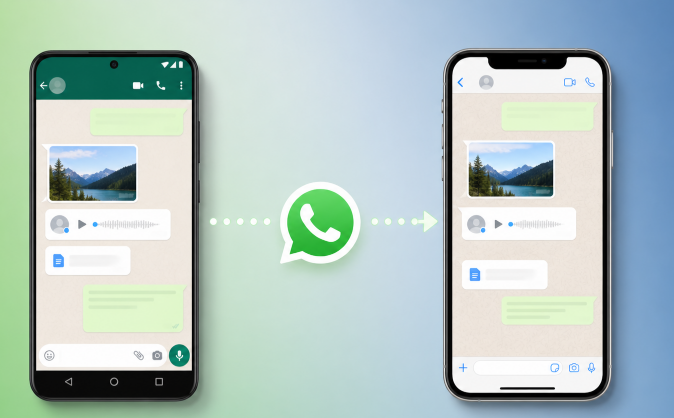
DAIS.co.id – Cara Menggunakan WhatsApp di Dua HP dengan Nomor yang Sama menjadi topik yang sangat dicari oleh banyak pengguna smartphone saat ini. Di era digital yang serba cepat, memiliki dua perangkat ponsel sekaligus bukan lagi hal yang aneh. Namun, kebutuhan untuk tetap terhubung dengan orang-orang tercinta melalui aplikasi pesan instan seperti WhatsApp di kedua perangkat tersebut seringkali menimbulkan pertanyaan.
Apakah Anda pernah merasa repot harus terus-menerus memindahkan kartu SIM atau aplikasi WhatsApp antar ponsel hanya untuk membalas pesan penting? Jika ya, Anda tidak sendirian. Banyak pengguna menghadapi dilema ini, terutama jika mereka memiliki ponsel pribadi dan ponsel kerja, atau mungkin dua ponsel dengan fungsi berbeda. Kabar baiknya, ada beberapa cara yang bisa Anda tempuh untuk mengatasi masalah ini dan menikmati kemudahan cara menggunakan WhatsApp di dua HP dengan nomor yang sama.
Bagi sebagian orang, memiliki dua ponsel mungkin bukan sekadar tren, melainkan sebuah kebutuhan. Entah itu untuk memisahkan kehidupan pribadi dan profesional, memanfaatkan fitur unik dari masing-masing perangkat, atau sekadar karena alasan kenyamanan. Namun, terlepas dari alasannya, keinginan untuk mengakses akun WhatsApp yang sama di kedua ponsel tersebut adalah hal yang umum. Mari kita telaah lebih dalam cara menggunakan WhatsApp di dua HP dengan nomor yang sama agar komunikasi Anda tetap lancar tanpa hambatan.
Memahami Konsep "Satu Nomor, Dua Perangkat" untuk WhatsApp
Sebelum melangkah lebih jauh ke dalam metode praktisnya, penting untuk memahami terlebih dahulu bagaimana WhatsApp bekerja terkait penggunaan di beberapa perangkat. Secara default, WhatsApp memang dirancang untuk satu nomor telepon terhubung ke satu akun di satu perangkat utama. Ini berarti, jika Anda menginstal WhatsApp di ponsel baru dan memasukkan nomor yang sama, aplikasi akan meminta Anda untuk memverifikasi nomor tersebut, dan biasanya akan mengeluarkan sesi yang aktif di perangkat lama.
Namun, teknologi terus berkembang, begitu pula dengan fitur-fitur yang ditawarkan oleh aplikasi populer. Kini, ada beberapa cara cerdas untuk mengakali batasan default ini dan memungkinkan Anda menikmati cara menggunakan WhatsApp di dua HP dengan nomor yang sama. Kuncinya terletak pada pemahaman tentang bagaimana WhatsApp mengelola akun dan bagaimana kita bisa memanfaatkan fitur multi-device atau teknik lain yang tersedia.
Penting untuk diingat bahwa "dua HP" di sini bisa berarti dua ponsel yang berbeda secara fisik. Misalnya, Anda punya ponsel Android dan iPhone, atau dua ponsel Android yang berbeda. Konsepnya adalah bagaimana satu akun WhatsApp Anda bisa diakses dan digunakan secara bersamaan di kedua perangkat tersebut, menggunakan nomor telepon yang sama untuk identifikasi dan verifikasi awal.
Bagaimana WhatsApp Mengelola Akun?
Secara tradisional, WhatsApp sangat bergantung pada nomor telepon sebagai identitas unik pengguna. Setiap akun dikaitkan dengan satu nomor telepon yang harus diverifikasi melalui kode SMS atau panggilan. Setelah terverifikasi, akun tersebut menjadi aktif di satu smartphone. Jika Anda mencoba masuk di perangkat lain dengan nomor yang sama, Anda akan diminta untuk memverifikasi kembali, dan sesi di perangkat lama biasanya akan otomatis terputus.
Ini adalah langkah keamanan yang dirancang untuk mencegah penyalahgunaan akun. Namun, seiring berjalannya waktu, kebutuhan pengguna berkembang. Banyak yang menginginkan fleksibilitas lebih, terutama bagi mereka yang memiliki lebih dari satu ponsel. Kebutuhan akan cara menggunakan WhatsApp di dua HP dengan nomor yang sama semakin mendesak.
Untungnya, WhatsApp telah merespons kebutuhan ini dengan merilis fitur yang memungkinkan pengguna untuk menghubungkan akun mereka ke beberapa perangkat. Ini bukan berarti Anda bisa menginstal aplikasi WhatsApp utama di dua ponsel dan login dengan nomor yang sama secara independen seperti di komputer. Ada pendekatan yang sedikit berbeda, tetapi hasilnya tetap sama: akses ke akun WhatsApp Anda di dua ponsel berbeda.
Metode Resmi: Fitur Multi-Device WhatsApp
Kabar baik bagi Anda yang mencari cara menggunakan WhatsApp di dua HP dengan nomor yang sama adalah WhatsApp sendiri telah menyediakan solusi resminya. Fitur ini dikenal sebagai Multi-Device Beta atau yang sekarang telah menjadi fitur standar yang disebut Linked Devices (Perangkat Tertaut). Fitur ini memungkinkan Anda untuk menautkan akun WhatsApp Anda ke perangkat lain, seperti tablet atau bahkan ponsel kedua, tanpa harus terus-menerus menghubungkan ponsel utama ke internet.
Fitur ini bekerja dengan cara menautkan perangkat kedua ke akun WhatsApp utama Anda melalui proses pairing atau pemasangan. Ponsel utama Anda akan menjadi master device, dan ponsel kedua yang ditautkan akan bertindak sebagai client device. Yang menarik, setelah tertaut, ponsel kedua bisa beroperasi secara mandiri, artinya Anda bisa mengirim dan menerima pesan WhatsApp bahkan jika ponsel utama Anda sedang mati atau tidak terhubung ke internet.
Langkah-langkah Menautkan Perangkat Kedua (Ponsel Kedua)
Untuk menerapkan cara menggunakan WhatsApp di dua HP dengan nomor yang sama menggunakan fitur resmi ini, ikuti langkah-langkah berikut:
-
Pastikan Aplikasi WhatsApp di Kedua Ponsel Terupdate: Sangat penting untuk memastikan bahwa aplikasi WhatsApp di kedua ponsel Anda sudah menggunakan versi terbaru. Buka Google Play Store (untuk Android) atau App Store (untuk iOS) di kedua ponsel Anda, cari WhatsApp, dan perbarui jika ada pembaruan yang tersedia.
-
Buka WhatsApp di Ponsel Utama Anda: Di ponsel yang sudah terpasang dan aktif WhatsApp dengan nomor yang ingin Anda gunakan, buka aplikasi.
-
Akses Pengaturan Tautan Perangkat:
- Untuk Android: Ketuk ikon tiga titik vertikal di pojok kanan atas layar, lalu pilih "Perangkat tertaut" (Linked Devices).
- Untuk iOS: Buka tab "Setelan" (Settings) di bagian kanan bawah, lalu pilih "Perangkat tertaut" (Linked Devices).
-
Pilih "Tautkan Perangkat" (Link a Device): Setelah Anda masuk ke menu "Perangkat tertaut", Anda akan melihat opsi untuk menautkan perangkat baru. Ketuk tombol ini.
-
Pindai Kode QR di Ponsel Kedua: Sekarang, beralihlah ke ponsel kedua yang ingin Anda gunakan untuk mengakses WhatsApp. Di ponsel kedua ini, buka aplikasi WhatsApp yang sudah terinstal.
- Jika ini adalah pertama kalinya Anda membuka WhatsApp di ponsel kedua, Anda akan diminta untuk menyetujui persyaratan dan ketentuan, lalu memasukkan nomor telepon Anda.
- Setelah Anda memasukkan nomor telepon, WhatsApp akan mengirimkan kode verifikasi (biasanya 6 digit) ke nomor tersebut. Masukkan kode verifikasi ini di ponsel kedua.
- Setelah verifikasi nomor berhasil, Anda akan melihat opsi untuk "Tautkan Perangkat" atau "Gunakan Nomor Telepon Lain". Pilih "Tautkan Perangkat".
- Sekarang, ponsel kedua akan menampilkan layar pemindai kode QR.
-
Arahkan Kamera Ponsel Kedua ke Kode QR di Ponsel Utama: Kembali ke ponsel utama Anda, setelah Anda mengetuk "Tautkan Perangkat" dan layar pemindai kode QR muncul, arahkan kamera ponsel utama Anda ke layar ponsel kedua yang menampilkan kode QR. Ponsel utama akan secara otomatis memindai kode QR tersebut.
-
Tunggu Proses Sinkronisasi: Setelah kode QR berhasil dipindai, WhatsApp akan mulai menautkan ponsel kedua ke akun Anda. Proses ini mungkin memerlukan waktu beberapa menit, tergantung pada jumlah riwayat percakapan yang perlu disinkronkan. Anda akan melihat pesan seperti "Menautkan perangkat" atau "Memuat riwayat chat".
Setelah proses sinkronisasi selesai, Anda kini berhasil menerapkan cara menggunakan WhatsApp di dua HP dengan nomor yang sama. Akun WhatsApp Anda kini dapat diakses di kedua ponsel tersebut. Anda bisa mengirim dan menerima pesan, melakukan panggilan suara dan video, serta mengakses semua kontak dan grup Anda di kedua perangkat.
Kelebihan Menggunakan Fitur Multi-Device WhatsApp
Fitur ini menawarkan beberapa keuntungan signifikan:
- Kemandirian Perangkat: Ponsel kedua bisa beroperasi secara terpisah dari ponsel utama. Anda tidak perlu terus-menerus menjaga ponsel utama tetap terhubung ke internet.
- Keamanan Terjamin: Proses penautan menggunakan kode QR dan enkripsi end-to-end yang sama seperti biasa, memastikan percakapan Anda tetap aman.
- Fleksibilitas: Cocok untuk pengguna yang memiliki ponsel pribadi dan ponsel kerja, atau dua ponsel dengan tujuan berbeda.
- Resmi dan Aman: Ini adalah metode yang disediakan langsung oleh WhatsApp, sehingga lebih aman dan terjamin dibandingkan solusi pihak ketiga.
Keterbatasan Fitur Multi-Device
Meskipun sangat berguna, fitur ini juga memiliki beberapa batasan yang perlu Anda ketahui:
- Ponsel Utama Tetap Dibutuhkan (Awalnya): Untuk proses penautan awal, ponsel utama yang terdaftar nomornya wajib ada dan aktif.
- Jumlah Perangkat Tertaut Terbatas: Saat ini, Anda dapat menautkan hingga empat perangkat tambahan ke akun WhatsApp utama Anda.
- Beberapa Fitur Mungkin Belum Tersedia di Perangkat Tertaut: Tergantung pada pembaruan terbaru, beberapa fitur canggih atau yang baru dirilis mungkin belum sepenuhnya didukung di perangkat tertaut. Misalnya, fitur broadcast list atau melihat status di ponsel tertaut mungkin memiliki perbedaan minor.
- Periode Ketidakaktifan Ponsel Utama: Jika ponsel utama Anda tidak aktif selama lebih dari 14 hari, perangkat tertaut akan otomatis terputus dari akun WhatsApp.
Alternatif Lain: WhatsApp Web/Desktop (Bukan untuk Dua HP Aktif Penuh)
Meskipun bukan solusi ideal untuk cara menggunakan WhatsApp di dua HP dengan nomor yang sama dalam arti penuh, WhatsApp Web dan aplikasi desktop WhatsApp patut disebutkan sebagai metode lain untuk mengakses akun WhatsApp Anda di perangkat lain. Namun, perlu dicatat bahwa ini lebih cocok untuk mengakses di komputer, bukan di ponsel kedua yang ingin Anda gunakan secara independen.
WhatsApp Web dan aplikasi desktop bekerja dengan cara mirroring atau mencerminkan tampilan aplikasi WhatsApp di ponsel utama Anda. Ponsel utama Anda harus tetap terhubung ke internet agar WhatsApp Web/Desktop berfungsi.
Cara Menggunakan WhatsApp Web/Desktop:
- Buka WhatsApp di Ponsel Utama Anda.
- Akses Pengaturan Tautan Perangkat (seperti langkah 3 di metode resmi).
- Pilih "Tautkan Perangkat".
- Di komputer atau ponsel kedua yang ingin Anda gunakan, buka browser web dan ketik
web.whatsapp.comatau unduh aplikasi WhatsApp Desktop. - Anda akan melihat kode QR di layar komputer/ponsel kedua.
- Gunakan ponsel utama Anda untuk memindai kode QR tersebut.
Meskipun ini memungkinkan Anda melihat dan membalas pesan dari perangkat lain, ini bukan solusi langsung untuk cara menggunakan WhatsApp di dua HP dengan nomor yang sama karena ponsel utama harus selalu terhubung ke internet. Namun, jika salah satu "HP" Anda adalah tablet Android yang ingin Anda gunakan sebagai layar sekunder dengan koneksi internet sendiri, maka metode ini bisa menjadi pilihan, meskipun fitur Linked Devices lebih unggul.
Tips Tambahan untuk Pengalaman WhatsApp Optimal di Dua Perangkat
Setelah Anda berhasil menerapkan cara menggunakan WhatsApp di dua HP dengan nomor yang sama, ada beberapa tips yang bisa membuat pengalaman Anda lebih mulus:
- Perhatikan Notifikasi: Pastikan pengaturan notifikasi di kedua ponsel sudah sesuai dengan keinginan Anda. Anda mungkin ingin mengaktifkan notifikasi di kedua perangkat, atau hanya di salah satu saja tergantung kebutuhan.
- Manfaatkan Status: Jika Anda memposting status, pastikan untuk memeriksanya di kedua perangkat untuk melihat siapa saja yang melihatnya dan membalas jika ada yang bereaksi.
- Cadangkan Chat Secara Berkala: Meskipun Linked Devices canggih, selalu bijak untuk melakukan pencadangan (backup) riwayat chat Anda secara berkala di Google Drive (Android) atau iCloud (iOS) dari ponsel utama. Ini sebagai langkah antisipasi jika terjadi masalah teknis yang tidak terduga.
- Kelola Penyimpanan: Ingatlah bahwa riwayat chat dan media yang Anda terima akan tersimpan di kedua ponsel. Pastikan kedua perangkat memiliki ruang penyimpanan yang cukup.
- Keamanan Perangkat: Jaga keamanan kedua ponsel Anda dengan kunci layar yang kuat (PIN, pola, sidik jari, atau pengenalan wajah) untuk melindungi akses ke akun WhatsApp Anda.
Kesalahan Umum Saat Menerapkan Cara Menggunakan WhatsApp di Dua HP dengan Nomor yang Sama
Beberapa pengguna mungkin menemui kendala saat mencoba metode ini. Berikut adalah beberapa kesalahan umum yang perlu dihindari:
- Tidak Memperbarui Aplikasi: Ini adalah penyebab paling umum kegagalan. Selalu pastikan WhatsApp Anda up-to-date di kedua ponsel.
- Mengabaikan Verifikasi Nomor: Saat menautkan perangkat kedua, Anda tetap harus memverifikasi nomor telepon yang sama. Jangan mencoba menggunakan nomor lain kecuali Anda memang ingin membuat akun baru.
- Mematikan Ponsel Utama Terlalu Lama: Jika Anda menggunakan metode Linked Devices, ingatlah bahwa ponsel utama Anda berperan penting. Jika ponsel utama mati atau tidak terhubung internet dalam jangka waktu yang lama (lebih dari 14 hari untuk perangkat tertaut), koneksi di ponsel kedua bisa terputus.
- Mencoba Login Langsung di Ponsel Kedua Tanpa Menautkan: Banyak pengguna mencoba menginstal WhatsApp di ponsel kedua dan langsung memasukkan nomor yang sama, berharap bisa login seperti di ponsel pertama. Ingat, untuk metode resmi, Anda harus menautkan perangkat kedua ke akun yang sudah ada di ponsel utama.
FAQ: Pertanyaan Umum tentang Cara Menggunakan WhatsApp di Dua HP dengan Nomor yang Sama
Q1: Bisakah saya menggunakan nomor yang sama untuk WhatsApp di tiga HP atau lebih?
A1: Ya, Anda bisa menautkan hingga empat perangkat tambahan ke akun WhatsApp utama Anda menggunakan fitur Linked Devices. Jadi, total Anda bisa menggunakan WhatsApp di lima perangkat (satu utama dan empat tertaut).
Q2: Apakah akun WhatsApp saya aman jika digunakan di dua HP dengan nomor yang sama?
A2: Ya, WhatsApp menggunakan enkripsi end-to-end yang kuat untuk semua percakapan. Fitur Linked Devices juga dirancang dengan standar keamanan tinggi. Namun, pastikan kedua perangkat Anda aman dengan kata sandi atau kunci layar yang kuat.
Q3: Apa yang terjadi jika saya kehilangan salah satu ponsel saya?
A3: Jika Anda kehilangan ponsel utama, Anda masih bisa mengakses WhatsApp di perangkat tertaut Anda. Namun, jika Anda kehilangan perangkat tertaut, Anda perlu menautkannya kembali dari ponsel utama. Jika Anda kehilangan kedua ponsel, Anda perlu menginstal ulang WhatsApp di salah satu ponsel dan memverifikasi nomor Anda lagi.
Q4: Apakah semua fitur WhatsApp tersedia di ponsel kedua yang tertaut?
A4: Sebagian besar fitur utama seperti mengirim pesan, menelepon, berbagi media, dan melihat status tersedia. Namun, beberapa fitur yang lebih baru atau spesifik mungkin belum sepenuhnya didukung di perangkat tertaut, tergantung pada pembaruan terbaru dari WhatsApp.
Q5: Apakah saya perlu memasukkan kartu SIM di kedua HP?
A5: Untuk metode Linked Devices yang resmi, kartu SIM yang terdaftar pada nomor WhatsApp Anda hanya perlu ada di ponsel utama. Ponsel kedua yang tertaut tidak memerlukan kartu SIM atau koneksi internet aktif secara konstan untuk beroperasi, meskipun koneksi internet tetap diperlukan untuk mengirim dan menerima pesan.
Kesimpulan
Memiliki cara menggunakan WhatsApp di dua HP dengan nomor yang sama kini menjadi sangat mungkin berkat fitur Linked Devices dari WhatsApp. Ini adalah solusi resmi, aman, dan sangat fleksibel bagi siapa saja yang ingin mengakses akun WhatsApp mereka di lebih dari satu perangkat. Dengan mengikuti langkah-langkah penautan yang sederhana, Anda dapat menikmati kemudahan berkomunikasi tanpa perlu repot memindahkan kartu SIM atau khawatir ketinggalan pesan penting.
Jangan ragu untuk mencoba fitur ini dan rasakan sendiri kenyamanannya. Bagikan artikel ini kepada teman atau keluarga yang mungkin juga membutuhkan informasi tentang cara menggunakan WhatsApp di dua HP dengan nomor yang sama agar mereka juga bisa tetap terhubung dengan lancar. Selamat mencoba!
[Lihat juga: Cara Mengatasi WhatsApp Tidak Bisa Terhubung ke Internet]
[Lihat juga: Tips Mengamankan Akun WhatsApp Anda dari Peretasan]