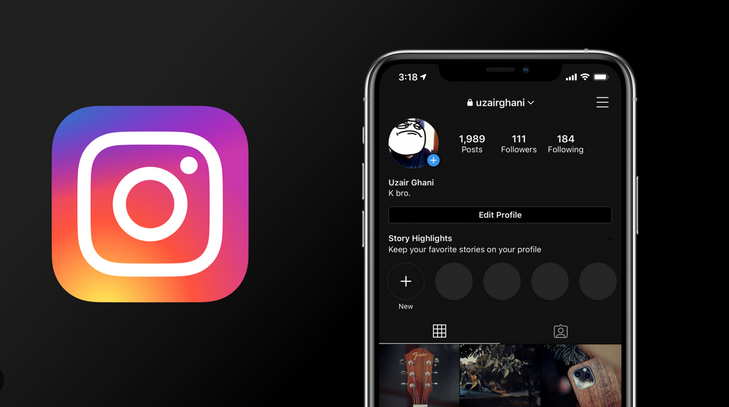
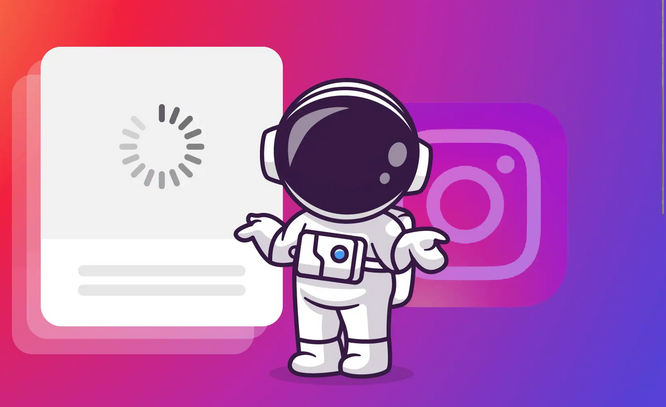
DAIS.co.id – Cara Mengatasi Instagram Tidak Bisa Memuat Feed dengan Cepat menjadi solusi bagi jutaan pengguna yang frustrasi ketika ikon roda berputar tak kunjung berhenti di layar ponsel mereka. Siapa yang tidak kesal ketika ingin melihat postingan terbaru dari teman, influencer favorit, atau sekadar mencari inspirasi, namun aplikasi Instagram seolah enggan menampilkan isinya?
Masalah "Instagram tidak bisa memuat feed" ini memang kerap kali muncul dan mengganggu pengalaman berselancar di dunia maya. Untungnya, ada berbagai langkah cepat dan efektif yang bisa kita ambil untuk mengatasinya, sehingga Anda bisa kembali menikmati konten visual yang kaya.
Jangan khawatir jika Anda mengalami kendala ini, karena pada dasarnya, cara mengatasi Instagram tidak bisa memuat feed dengan cepat seringkali melibatkan pemeriksaan sederhana pada koneksi internet atau pembaruan aplikasi. Artikel ini akan memandu Anda melalui berbagai kemungkinan penyebab dan solusi yang paling ampuh.
Mengapa Feed Instagram Tidak Muncul? Memahami Akar Masalah
Sebelum kita terburu-buru mencari solusi, ada baiknya kita memahami terlebih dahulu mengapa masalah ini bisa terjadi. Cara mengatasi Instagram tidak bisa memuat feed akan lebih efektif jika kita tahu akar permasalahannya. Ada beberapa faktor umum yang bisa menyebabkan feed Instagram Anda berhenti memuat, mulai dari masalah teknis pada aplikasi hingga gangguan pada koneksi internet Anda.
Koneksi Internet yang Tidak Stabil
Salah satu penyebab paling umum dan paling mudah diidentifikasi adalah koneksi internet yang buruk. Instagram membutuhkan koneksi yang stabil untuk mengunduh dan menampilkan konten. Jika sinyal Wi-Fi Anda lemah atau kuota data seluler Anda habis, tentu saja feed tidak akan bisa dimuat.
- Sinyal Wi-Fi Lemah: Jarak yang terlalu jauh dari router Wi-Fi atau adanya penghalang fisik bisa menurunkan kualitas sinyal.
- Kuota Data Habis: Jika Anda menggunakan data seluler, pastikan kuota Anda masih mencukupi.
- Gangguan Server Provider: Terkadang, masalahnya bukan pada perangkat Anda, melainkan pada penyedia layanan internet Anda.
Aplikasi Instagram yang Bermasalah
Aplikasi yang buggy atau mengalami glitch juga bisa menjadi biang keladi mengapa feed Anda tidak muncul. Ini bisa terjadi karena berbagai alasan, seperti cache yang menumpuk, versi aplikasi yang sudah usang, atau bahkan konflik dengan aplikasi lain di ponsel Anda.
- Cache yang Penuh: Data sementara yang disimpan aplikasi bisa membesar seiring waktu dan menyebabkan masalah performa.
- Versi Aplikasi Usang: Pengembang aplikasi sering merilis pembaruan untuk memperbaiki bug dan meningkatkan kinerja. Menggunakan versi lama bisa membuat Anda melewatkan perbaikan penting.
- Konflik Aplikasi: Dalam kasus yang jarang terjadi, aplikasi lain yang terpasang di ponsel Anda bisa saja berkonflik dengan Instagram.
Masalah pada Perangkat Anda
Terkadang, masalahnya bukan pada aplikasi Instagram itu sendiri atau koneksi internet, melainkan pada perangkat yang Anda gunakan. Memori RAM yang penuh atau storage yang hampir habis bisa memperlambat kinerja ponsel dan memengaruhi kemampuan aplikasi untuk berfungsi dengan baik.
- Memori Penuh: Jika ponsel Anda terlalu banyak menjalankan aplikasi secara bersamaan atau memiliki banyak file yang tersimpan, ini bisa membebani sistem.
- Storage Hampir Penuh: Ruang penyimpanan yang minim dapat memengaruhi kinerja aplikasi secara keseluruhan.
- Sistem Operasi Usang: Sama seperti aplikasi, sistem operasi ponsel yang perlu diperbarui juga bisa menimbulkan masalah kompatibilitas.
Gangguan Server Instagram
Sebagai platform besar, Instagram terkadang mengalami gangguan pada server mereka. Jika ini yang terjadi, maka semua pengguna di seluruh dunia mungkin akan mengalami masalah yang sama, termasuk feed yang tidak bisa dimuat. Ini adalah masalah di luar kendali pengguna, namun ada cara untuk memeriksanya.
Langkah-Langkah Jitu: Cara Mengatasi Instagram Tidak Bisa Memuat Feed dengan Cepat
Setelah memahami potensi penyebabnya, kini saatnya kita masuk ke bagian terpenting: cara mengatasi Instagram tidak bisa memuat feed dengan cepat. Jangan panik, karena sebagian besar solusi ini bisa Anda lakukan sendiri dalam hitungan menit.
1. Periksa Koneksi Internet Anda (Langkah Paling Awal)
Ini adalah langkah pertama yang paling krusial. Sebelum Anda melakukan hal yang lebih rumit, pastikan koneksi internet Anda baik-baik saja.
- Restart Router Wi-Fi: Matikan router Wi-Fi Anda, tunggu sekitar 30 detik, lalu hidupkan kembali.
- Coba Koneksi Lain: Jika Anda menggunakan Wi-Fi, coba beralih ke data seluler, atau sebaliknya. Jika salah satunya berfungsi, berarti masalahnya ada pada koneksi yang lain.
- Buka Situs Lain: Coba buka situs web lain di browser ponsel Anda. Jika situs lain juga tidak bisa diakses, masalahnya memang pada koneksi internet Anda.
- Periksa Kuota Data: Pastikan kuota data seluler Anda masih tersedia.
2. Muat Ulang (Refresh) Aplikasi Instagram
Terkadang, aplikasi hanya perlu sedikit "dorongan" untuk memuat ulang kontennya.
- Tutup dan Buka Kembali Aplikasi: Keluar sepenuhnya dari aplikasi Instagram (pastikan tidak berjalan di latar belakang), lalu buka kembali.
- Geser ke Bawah untuk Memuat Ulang: Di dalam aplikasi, ketika Anda berada di halaman feed, coba geser layar ke bawah. Ini biasanya memicu Instagram untuk memuat ulang postingan terbaru.
3. Periksa Status Server Instagram
Seperti yang disebutkan sebelumnya, kadang masalahnya ada di sisi Instagram.
- Kunjungi Situs DownDetector: Buka situs seperti
downdetector.comdan cari "Instagram". Situs ini akan menampilkan laporan dari pengguna lain mengenai apakah ada gangguan yang sedang terjadi pada Instagram. Jika banyak laporan yang masuk, kemungkinan besar masalahnya adalah server Instagram.
4. Bersihkan Cache Aplikasi Instagram
Cache yang menumpuk bisa menyebabkan berbagai masalah pada aplikasi. Membersihkannya seringkali menjadi solusi ampuh.
-
Untuk Pengguna Android:
- Buka Pengaturan di ponsel Anda.
- Pilih Aplikasi atau Manajer Aplikasi.
- Cari dan pilih Instagram.
- Pilih Penyimpanan atau Storage.
- Ketuk Hapus Cache atau Clear Cache.
- (Opsional, jika masalah berlanjut) Ketuk Hapus Data atau Clear Data. Perlu diingat, ini akan menghapus semua data login dan pengaturan Anda, sehingga Anda perlu login kembali.
-
Untuk Pengguna iOS:
Di iOS, Anda tidak bisa menghapus cache aplikasi secara individual seperti di Android. Solusi terbaik adalah dengan melakukan uninstall dan reinstall aplikasi.
5. Perbarui Aplikasi Instagram ke Versi Terbaru
Versi aplikasi yang usang seringkali mengandung bug yang sudah diperbaiki di versi terbarunya.
- Buka Google Play Store (Android) atau App Store (iOS).
- Cari "Instagram".
- Jika ada tombol "Perbarui" atau "Update", ketuk tombol tersebut.
- Restart ponsel Anda setelah pembaruan selesai.
6. Uninstall dan Reinstall Aplikasi Instagram
Ini adalah langkah yang lebih drastis tetapi sangat efektif jika metode lain tidak berhasil. Tindakan ini akan menghapus semua data aplikasi yang tersimpan di ponsel Anda dan menginstal ulang versi terbaru dari awal.
- Hapus Aplikasi Instagram: Tekan dan tahan ikon aplikasi Instagram, lalu pilih opsi hapus atau uninstall.
- Unduh Ulang: Buka Play Store atau App Store, cari Instagram, dan unduh kembali.
- Login Kembali: Setelah terpasang, buka aplikasi dan login kembali ke akun Anda.
7. Periksa Ruang Penyimpanan dan RAM Ponsel Anda
Ponsel yang "penuh" akan bekerja lebih lambat.
- Periksa Ruang Penyimpanan: Buka Pengaturan > Penyimpanan atau Storage. Jika ruang penyimpanan Anda hampir habis, hapus file-file yang tidak perlu atau pindahkan ke penyimpanan eksternal/cloud.
- Tutup Aplikasi yang Tidak Terpakai: Pastikan tidak ada terlalu banyak aplikasi yang berjalan di latar belakang. Tutup aplikasi yang tidak sedang Anda gunakan.
8. Mulai Ulang (Restart) Perangkat Anda
Sederhana namun seringkali efektif. Memulai ulang ponsel dapat membersihkan memori sementara dan mengatasi berbagai glitch kecil.
9. Hapus Data Instagram (Android, Hanya Jika Cara Lain Gagal)
Ini adalah opsi terakhir sebelum melakukan uninstall. Menghapus data akan mengembalikan aplikasi ke kondisi default seperti saat pertama kali diinstal, termasuk menghapus semua akun yang tersimpan.
- Buka Pengaturan > Aplikasi > Instagram > Penyimpanan.
- Ketuk Hapus Data atau Clear Data.
- Anda perlu login kembali ke akun Instagram Anda setelah ini.
10. Gunakan Akun Instagram Lain (Untuk Tes)
Jika Anda memiliki akun Instagram lain, coba login menggunakan akun tersebut. Jika feed di akun lain bisa dimuat, kemungkinan masalahnya ada pada akun utama Anda (meskipun ini jarang terjadi dan lebih mengarah pada masalah pemblokiran atau pembatasan dari Instagram).
Tips Tambahan untuk Pengalaman Instagram yang Lebih Lancar
Selain cara mengatasi Instagram tidak bisa memuat feed dengan cepat, ada beberapa tips tambahan yang bisa Anda terapkan agar pengalaman menggunakan Instagram Anda lebih lancar dan minim gangguan:
- Hindari Penggunaan Aplikasi Pihak Ketiga yang Tidak Resmi: Aplikasi yang menawarkan fitur tambahan atau bot untuk Instagram seringkali melanggar ketentuan layanan dan bisa menyebabkan akun Anda diblokir atau mengalami masalah teknis.
- Jaga Ketersediaan Kuota Data: Jika Anda sering menggunakan Instagram di luar rumah, pastikan Anda selalu memiliki kuota data yang cukup.
- Perbarui Sistem Operasi Ponsel Secara Berkala: Pembaruan sistem operasi seringkali membawa peningkatan kinerja dan kompatibilitas yang juga berpengaruh pada aplikasi seperti Instagram.
- Lakukan Restart Ponsel Secara Rutin: Jadwalkan untuk me-restart ponsel Anda setidaknya seminggu sekali. Ini membantu membersihkan memori dan menjaga kinerja perangkat tetap optimal.
Kesalahan Umum yang Perlu Dihindari
Ada beberapa kesalahan umum yang sering dilakukan pengguna saat menghadapi masalah feed Instagram tidak muncul, yang justru bisa memperburuk keadaan:
- Langsung Melakukan Uninstall Tanpa Mencoba Solusi Sederhana: Seringkali, masalahnya sesederhana koneksi internet yang buruk atau perlu me-refresh aplikasi.
- Mengabaikan Pembaruan Aplikasi: Menggunakan versi aplikasi yang usang adalah resep untuk masalah.
- Mengunduh Aplikasi "Perbaikan Instagram" dari Sumber Tidak Jelas: Ini berisiko tinggi terhadap keamanan data Anda.
FAQ: Pertanyaan Umum Seputar Instagram Tidak Bisa Memuat Feed
Berikut adalah beberapa pertanyaan yang sering diajukan terkait masalah ini, beserta jawabannya:
Q1: Mengapa feed Instagram saya hanya menampilkan postingan lama dan tidak ada yang baru?
A1: Ini bisa disebabkan oleh koneksi internet yang lambat, cache aplikasi yang perlu dibersihkan, atau mungkin ada gangguan sementara pada server Instagram. Coba langkah-langkah di atas, mulai dari memeriksa koneksi hingga membersihkan cache.
Q2: Apakah masalah ini bisa disebabkan oleh akun saya yang diblokir?
A2: Kemungkinan kecil. Akun yang diblokir biasanya akan membatasi fungsi tertentu atau bahkan tidak bisa diakses sama sekali. Jika hanya feed yang tidak muncul, kemungkinan besar masalahnya adalah teknis pada koneksi atau aplikasi.
Q3: Berapa lama waktu yang dibutuhkan untuk memperbaiki masalah feed Instagram yang tidak muncul?
A3: Sebagian besar solusi, seperti me-restart aplikasi atau router, hanya membutuhkan beberapa menit. Membersihkan cache atau menginstal ulang aplikasi mungkin memakan waktu sedikit lebih lama, namun tetap relatif cepat.
Q4: Bolehkah saya menggunakan VPN untuk mengatasi masalah ini?
A4: Menggunakan VPN kadang bisa membantu jika masalahnya terkait pembatasan geografis atau isu jaringan dari penyedia Anda. Namun, VPN juga bisa memperlambat koneksi, jadi coba dulu tanpa VPN. Jika tidak berhasil, VPN bisa menjadi opsi terakhir.
Q5: Ponsel saya sudah versi lama, apakah ini penyebabnya?
A5: Versi sistem operasi yang sangat usang bisa saja menyebabkan masalah kompatibilitas. Pastikan sistem operasi ponsel Anda diperbarui seminimal mungkin. Jika ponsel Anda sudah terlalu tua dan tidak lagi mendapat pembaruan, ini bisa menjadi salah satu faktornya.
Kesimpulan: Kembali Menikmati Instagram Tanpa Gangguan
Mengatasi cara mengatasi Instagram tidak bisa memuat feed dengan cepat bukanlah hal yang mustahil. Dengan mengikuti langkah-langkah yang telah diuraikan di atas, mulai dari pemeriksaan koneksi internet yang sederhana, membersihkan cache aplikasi, hingga menginstal ulang aplikasi, Anda dapat dengan mudah menyelesaikan masalah ini. Ingatlah bahwa kesabaran dan pendekatan sistematis adalah kunci.
Jangan biarkan gangguan teknis menghalangi Anda menikmati konten favorit di Instagram. Cobalah tips-tips di atas satu per satu dan segera kembali terhubung dengan dunia visual yang menarik. Jika artikel ini membantu Anda, jangan ragu untuk membagikannya kepada teman atau keluarga yang mungkin mengalami masalah serupa!